Выходные формы, программы, макросы,Инструкции,Сметное дело,Сопоставительная ведомость объемов работ (СВОР),Статьи,Третья рука сметчика
Программа «Третья рука сметчика». Инструкция по использованию

Описание программы
Статья обновлена: 05.10.2026
«Третья рука сметчика» — это программа для автоматизации работы со сметной документацией.
Она позволяет:
- Сравнивать сметы и находить изменения
- Формировать сопоставительные ведомости объемов работ (СВОР)
- Создавать акты выполненных работ (КС-2) на основе смет «ИСКЛ»
- Создавать сметы на остатки выполнения

Установка и активация
Установка
Для установки программы скачайте «.exe» файл по ссылке из письма с данными вашего заказа:

Запустите «.exe» файл установщика (в примере Setup_ThirdHand_v1.0.0.exe) и следуйте несложным инструкциям «Далее — далее — готово»:

После окончания установки, вы увидите ярлык программы на рабочем столе:

Активация программы
При первом запуске откроется окно активации.
- Введите ваш ключ (вида:
ХХХХ-ХХХХ-ХХХХ-ХХХХ), который вы получили в письме с данными заказа

- Нажмите кнопку «Активировать»

Если активация прошла успешно:
- Появится сообщение «✅ Активация успешна!»
- Программа автоматически перезапустится
Если возникли проблемы:
- Проверьте подключение к интернету
- Убедитесь, что ключ введен правильно
Проверка статуса программы и лицензии
Чтобы проверить информацию о лицензии: Нажмите на ссылку «О программе» в правом верхнем углу главного окна.
Вы увидите:
- Версию программы
- Лицензионный ключ
- Дату активации
- Срок действия подписки на обновления
- ID продукта

Основное окно программы
Верхняя панель (что сравниваем)
«Что сравниваем:» — выберите критерии сравнения файлов:
- Код — сравнивать позиции по коду (включено по умолчанию)
- Наименование — сравнивать по названию позиции (включено по умолчанию)
Типы обработки (вкладки):
- «СВОР» — вкладка для создания сопоставительной ведомости (СВОР)
- «Вып» — для работы с актами, остатками, сложением смет ИСХ + ИСКЛ и т.п.

Правая панель — список файлов

Управление файлами
- «+Файлы» — добавить файлы (GSFX или XML)
Так же вы можете перетаскивать файлы мышью на эту панель. Откройте проводник Windows, выделите нужные файлы, перетащите их мышью в область списка файлов
- ↑ ↓ — переместить выбранные файлы вверх/вниз.
Перемещение файлов в списке очень важная операция (ниже есть инструкция как размещать файлы).
- «+0» — добавить пустую строку. Для случаев, если в режиме группы из 3х файлов отсутствуют сметы «ИСКЛ» или «ДОП».
- «Сохр.» — сохранить список файлов в текстовый файл.
- «Загр.» — загрузить ранее сохраненный список
Так как работа по организации списка файлов может быть довольно трудоемкой, есть возможность сохранить подготовленный список файлов и позже загрузить его.
- «Очист.» — очистить весь список
Группировка и расположение файлов
- 1 — обрабатывать файлы по одному (для создания актов на остатки)
- 2 — обрабатывать группы из 2х файлов («исходная» + «измененная» сметы)
- 3 — обрабатывать группы из 3х файлов («исходная» смета + смета «ИСКЛ» + смета «ДОП»)
Перед созданием сопоставительной ведомости (СВОР) и другими операциями важно выбрать режим сравнения смет. В программе есть 2 режима:
Для групп из 2 файлов последовательность должна быть такой:
1. [1] исходная_смета 1.gsfx
2. [2] измененная_смета 1.gsfx
3. [1] измененная_смета 2.gsfx
4. [2] измененная_смета 2.gsfx
и т.д. …
Для групп из 3 файлов последовательность должна быть такой:
1. [1/3] исходная1.gsfx
2. [2/3] искл1.gsfx
3. [3/3] доп1.gsfx
4. [1/3] исходная2.gsfx
5. [2/3] искл2.gsfx
5. [3/3] доп2.gsfx
и т.д. …
Правила поиска и сравнения при создании «СВОР» и других операциях
Программа производит сравнение следующим образом.
- Регистр букв при сравнении не учитывается.
Пример: «Устройство фундамента» = «устройство фундамента» = «УСТРОЙСТВО ФУНДАМЕНТА»
- Любой добавленный или убранный символ при сравнении будет считаться несовпадением.
Пример: «Устройство фундамента» ≠ «Устр. фундамента» ≠ «Устройство фундамента на отметке 1.0»
Данные правила действуют при сравнении:
- Названий разделов
- Названий заголовков
- Названий строк
- Шифров расценок/материалов
Сравнение по разделам и заголовкам
Программа при поиске условно разбивает смету на так называемые «секции» (или сектора). Секция — это блок со сметными строками между заголовками или разделами. Ниже объясняется как программа формирует секции для сравнения.
- Сначала программа ищет одинаковые названия разделов
- Если она нашла одноименные разделы, то внутри раздела она начинает искать одинаковые заголовки
- Если в разделе нет заголовков, то все позиции внутри раздела считаются «секцией» в которой происходит сравнение строк
- Если в разделе есть строки без заголовка, но далее находится заголовок, то «секцией» для сравнения считаются все строки от начала раздела до первого заголовка
- Если программа нашла одинаковые заголовки в одинаковых разделах, то они считаются «секциями» для сравнения строк внутри них
- Если в разноименных разделах есть одинаковые заголовки, то программа не сравнивает их
- Сравнение происходит только внутри одноименных разделов!
Сравнение строк
Строки в сметах сравниваются только в одинаковых «секциях» (см. выше как формируются секции для поиска).
Внутри одинаковых секций программа сравнивает строки в зависимости от того, какие настройки сравнения включены:
- «По коду» и/или «По наименованию»
Примечание: при сравнении смет и составлении СВОР я рекомендую оставлять обе галочки включенными — это наиболее точный метод сравнения. Однако, вы можете оставить одну галочку «Код», если у вас в измененных сметах дописаны новые примечания к наименованию расценок. В этом случае сравнение будет происходить только по коду. Однако в этом случае могут возникнуть проблемы с ресурсами, у которых одинаковые коды сокращенного типа: «ТЦ»…
Пример
В исходной смете:
ГЭСНр57-01-003-03 «Разборка плинтусов: керамогранитных» (12 м.)
В измененной смете:
ГЭСНр57-01-003-03 «Разборка плинтусов: керамогранитных» (прим бетонный бортик) (15 м.)
В этом примере если вы хотите получить в смете «ДОП» +3 м, то нужно ВЫключить галочку «Наименование».
Иначе в «СВОРе» будет такая ситуация:
- строка «ГЭСНр57-01-003-03 «Разборка плинтусов: керамогранитных» (12 м.)» попадет в смету ИСКЛ,
- строка «ГЭСНр57-01-003-03 «Разборка плинтусов: керамогранитных» (прим бетонный бортик) (15 м.)» попадет в смету ДОП
Рекомендации по созданию смет
-
Возьмите исходную смету и сделайте ее копию
-
Внесите изменения в копию. Пусть это будет смета ДОП, смета ИСКЛ, или измененная смета
-
Так вы точно будете знать что структура соответствует!
Практические примеры
Важно понимать, что секции формируются для каждой сравниваемой сметы. То есть, если вы добавили заголовки в раздел измененной сметы (или сметы «ИСКЛ» / «ДОП») но в исходной смете этих заголовков нет, то результат сравнения будет не таким как вы ожидаете… Ниже я покажу примеры.
Оформлено правильно

Оформлено неправильно

В неправильном примере вы для себя можете считать, что это две одинаковые сметы, но программа будет считать их абсолютно разными! Она конечно проведет сравнение, но «по-своему» и выдаст СВОР, который вас скорее всего не устроит.
Совет: Если вы добавляете новые заголовки в измененные сметы, то не поленитесь добавить такие же заголовки и в исходные сметы. И проверяйте чтобы в названиях строк не было дописано чего-то нового. Лучше вносить все новые фразы в поле «Примечание» в «доп. инфо.» о позиции в Гранд смете. Это поле не участвует при сравнении и формировании СВОР. Теперь перейдем к описанию отельных функций программы.
Создание сопоставительной ведомости (СВОР)
Добавление смет в программу

Для создания СВОР сделайте следующее.
1. Перейдите на вкладку «СВОР»
2. Добавьте файлы в правую панель
3. Выберите группировку:
- Для групп из двух файлов (ИСХ + ИЗМ) — выберите «2»
- Для групп из трех файлов (ИСХ + ИСКЛ +ДОП) — выберите «3»
4. Настройте параметры СВОР:
- СВОР в Excel — отметьте ,если хотите выгрузить СВОР в эксель
- ИСКЛ — если нужно создать смету исключений
- ДОП — если нужно создать смету дополнений
Галочки «ИСКЛ» и «ДОП» создают отдельный файлы смет на «ИСКЛ» и «ДОП» в результате сравнения смет в режиме «2 файла в группе». Сметы сохраняются в XML формате в ту же папку, где расположены исходные сметы с пометками в именах (пример: «01 смета на ремонт_DOP.xml», «01 смета на ремонт_ISKL.xml«). Если установлен режим «3 файла в группе», то данный галочки неактивны, т.к. в данном режиме у нас уже должны быть сметы на «ИСКЛ» и «ДОП».
- ЛН — выводить локальный номер сметы
- Наим. — выводить наименование сметы
- Ресурсы — если нужно выгружать ресурсы (MAT, МЕХ, ТЗР и др.)
- Натур. ед. изм. — выводить значения в СВОР в натуральных единицах (м2, шт, км, кг и т.п.). При этом во время создания смет на «ИСКЛ» и «ДОП» в них сохраняется исходный вариант единиц измерения
- СВОР в один файл — объединить все СВОР в одну таблицу с разделением по наименованиям смет
- Нумерация разделов — включать нумерацию разделов в СВОР. Это простая последовательная нумерация, не привязанная к нумерации в сметах.
5. Нажмите кнопку «Запуск»
Добавление пустых строк (если нет ИСКЛ или ДОП смет)
Пустые строки нужны для случаев, если в режиме «группы из 3х файлов» отсутствуют отдельные сметы «ИСКЛ» или «ДОП». В этом случаем вы должны заменить отсутствующие сметы пустыми строками.
- Нажмите «+0» чтобы добавить пустую строку в нудном месте (позже вы можете переместить ее)
В примере ниже для сметы «02-01-02» отсутствует смета «ДОП», а для сметы «02-01-03» отсутствует смета «ИСКЛ»:

Дополнительные настройки «СВОР»
Кнопка «Опции» (вкладка СВОР) — открывает дополнительные настройки:

Графа «до изм.»:
- ✅ Выводить «до изм.» — выводить в СВОР «Ссылка на техническую документацию», «до изменений».
- Текстовое поле. Если оставить поле пустым то программа выведет в СВОР данные из поля «Ссылка на чертежи» в дополнительной информации о позиции сметной строки.
- Можно ввести свой текст. Если введете текст, то программа заполнит данные в СВОР из этого поля.
Графа «с уч. изм.»:
- ✅ Выводить «с уч. изм.» — выводить в СВОР «Ссылка на техническую документацию», «с учетом изменений».
- Текстовое поле. Если оставить поле пустым то программа выведет в СВОР данные из поля «Заметки, пояснения…» в дополнительной информации о позиции сметной строки.
- Можно ввести свой текст. Если введете текст, то программа заполнит данные в СВОР из этого поля.
Графа «обосн. изм.»:
- ✅ Выводить «обосн. изм.» — выводить в СВОР «Обоснование изменений»
- Текстовое поле. Если оставить поле пустым то программа выведет в СВОР данные из раздела «Гиперссылки» дополнительной информации о позиции сметной строки. Чтобы заполнить обоснование по нужным вам строкам в смете, перейдите в «доп. инфо. по позиции», в раздел «гиперссылки» и добавьте новую гиперссылку с наименованием «обоснование», вместо самой гиперссылки введите обоснование изменений (например , название проекта и лист)
- Можно ввести свой текст. Если введете текст, то программа заполнит данные в СВОР из этого поля.
Вот где заполняются эти поля в сметной программе и как выглядят после вывода «СВОР» в эксель.
«До изменений» и «С учетом изменений» :

«Обоснование изменений»:

После завершения настройки нажмите «Сохранить»
Нумерация строк в таблице СВОР
Нумерация для смет «ИСКЛ» и «ДОП» происходит по-разному в зависимости от того, в каком режиме вы формируете «СВОР».
Нумерация при группировке по 2 файла «ИСХ + ИЗМ»
Если вы создаете СВОР при сравнении 2х смет «ИСХ + ИЗМ», то программа сделает нумерацию в СВОР по следующим правилам:
В столбце 4 «№ позиции в сметном расчёте до изменений»:
- Нумерация будет соответствовать исходной смете
В столбце 5 «№ позиции в сметном расчёте с учётом изменений»:
- Для позиций объем которых уменьшился нумерацию будет сквозной начиная с пункта 1
- Для позиций объем которых увеличился или для новых позиций нумерацию будет так же сквозной начиная с пункта 1
- Для позиций объем которых не изменился нумерация будет отсутствовать
Пример для ИСКЛ строк:


Пример для ДОП строк:


Здесь мы видим, что у ИСКЛ и ДОП строк своя независимая последовательная нумерация.
Примечание: если при выгрузке СВОР вы отметили галочки «создавать ИСКЛ и ДОП сметы», то при создании этих смет программа не производит автоматическую нумерацию строк внутри созданных XML файлов. Вы легко можете сделать это после открытия смет в «Гранде». Это сделано для дополнительного контроля и для соблюдения требований некоторых заказчиков.
Нумерация при группировке по 3 файла «ИСХ + ИСКЛ + ДОП»
Если вы создаете СВОР при сравнении 3х смет «ИСХ + ИСКЛ+ ДОП», то программа сделает нумерацию в СВОР по следующим правилам:
В столбце 4 «№ позиции в сметном расчёте до изменений»:
- Нумерация так же будет соответствовать исходной смете
В столбце 5 «№ позиции в сметном расчёте с учётом изменений»:
- Здесь есть отличие: программа проставит нумерацию прямо из смет ИСКЛ и ДОП
В этому случае нумерация в столбце 5 будет полностью соответствовать имеющимся сметам ИСКЛ и ДОП. Имейте это в виду и при необходимости отредактируете нумерацию в этих сметах заранее!
Создание акта КС-2 на основе сметы «ИСКЛ»
Данный режим создан для того чтобы делать акты выполненных работ в исходной смете на основании сметы «ИСКЛ». Это удобно в случае, если заказчик пока не решил как делать выполнение по объекту после выхода смет из экспертизы. Вы создает акты, которые будут соответствовать смете «ИСКЛ» и делаете все последующие выполнения с учетом этих актов. Так вы точно будете знать какие объемы по смете вы можете закрывать, т.к. исключенные работы уже будет как бы «закрыты».
- Перейдите на вкладку «Вып»
- Убедитесь, что выбран режим «2» (пары файлов)
- Добавьте файлы в правильном порядке:
- Первый файл — исходная смета
- Второй файл — смета исключений
- Вы можете добавить любое количество файлов. Программа обработает их группами
- Настройте параметры:
- Акт из «Искл» — создать акт КС-2 на основе сметы «ИСКЛ». В этом режиме программа создаст акт выполненных работ внутри сметы с номером как в текстовом поле ниже («Номер акта») на основе сметы «ИСКЛ».
- Менять знак в акте — менять знак объемов по расценке в акте. Если в смете ИСКЛ у вас отрицательный объем по строкам, то установите эту галочку, в противном случае снимите ее
- Номер акта — указать номер акта (по умолчанию «999»). Если это поле оставить пустым, то все равно будет создан акт с номером «999».
- Нажмите кнопку «Запуск»
Программа создаст один или несколько копий XML файлов исходных смет, в которых создаст дополнительный «акт выполненных работ» на основе сметы «ИСКЛ»:

Создание сметы на остатки выполненных работ
В этом режиме программа в каждой смете из списка создаст акты выполненных работ на остатки. К примеру, если объем по строке в смете 100 м2, в первых двух актах было выполнено работ 10 м2 и 20 м2, то в новом акте буде проставлен объем 100-10-20=70м2. Это очень удобно, если вас просят сделать выполнение на все остатки работ по объекту и у вас много смет. Отличие этой функции от функции Гранд сметы «Смета на остатки работ» именно в том, что «Третья рука» делает пакетную обработку смет.
- Перейдите на вкладку «Вып»
- Выберите «Смета на остатки»
- Переключитесь в режим «1» (обработка по одному файлу)
- Добавьте смету или группу смет, по которым нужно рассчитать остатки
- Нажмите кнопку «Запуск»
В результате в папке с исходными файлами будут созданы XML файлы смет с остатками невыполненных работ:

Объединение исходной сметы и сметы «ИСКЛ»
Если у нас есть исходные сметы и сметы «ИСКЛ», то человеку очень трудно разобраться какие итоговые объемы работ у нас есть по всему объекту.
Режим «Смета ИСХ+ИСКЛ» создан для того чтобы объединить исходную смету и смету «ИСКЛ».
Это удобно, если вас просят сделать сводку по всему объекту после выхода смет из экспертизы. «Третья рука сметчика» ищет одинаковые позиции в 2х сметах и складывает объемы по ним. Таким образом из двух смет «ИСХ» и «ИСКЛ» у нас появляется всего одна смета с объединенными объемами работ.
Важно понимать, что данный режим пока не работает для объединения двух любых смет. Он работает только для смет «Исходной» и «ИСКЛ». Если во второй смете будут новые строки, новые виды работ и индексы, то программа просто проигнорирует их.
- Перейдите на вкладку «Вып»
- Выберите «Смета ИСХ+ИСКЛ» (объединить исходную смету и смету «ИСКЛ»)
- Убедитесь, что выбран режим «2»
- Добавьте как минимум два файла:
- Первый — исходная смета
- Второй — смета «ИСКЛ»
- Или несколько групп смет, разместив их по правилам организации файлов (выше)
- Нажмите кнопку «Запуск»
В результате в папке с исходными файлами будут созданы XML файлы объединенных смет с пометкой «Сумма»:

Дополнительные опции программы
В нижней части окна:
- Открыть папку — автоматически открывать папку с результатами. Файлы, которые создаются в процессе обработки сохраняются в ту же папку, где они находятся.
- Открыть СВОР — автоматически открывать созданные Excel-файлы. Будьте внимательны с этим чекбоксом! Так как, если СВОР будет много, то все созданные файлы будут открыты после обработки.
Ресурсы (при создании сопоставительной ведомости):
Также вы можете дополнительно выводить ресурсную часть сметных строк.
- МАТ — все материалы
- ДОБ — только добавленные материалы
- МЕХ — механизмы
- ЗТМ — трудозатраты машинистов
- ЗТМ (од.стр) — ЗТМ одной строкой (это может пригодиться для старых сборников ТЕР/ФЕР)
- ТЗР — трудозатраты рабочих
- Н.У. — неучтенные ресурсы
Так выглядит таблица СВОР с ресурсами:

Окно «О программе»
Чтобы открыть окно информации
- Нажмите на ссылку «О программе» в правом верхнем углу
- Откроется окно с:
- Названием программы и версией
- Информацией о вашей текущей лицензии
- Ссылками на страницу продукта и справку-инструкцию (которую вы сейчас читаете)
- Возможностью скопировать информацию
Проверка обновлений
Автоматическая проверка:
- При запуске программа автоматически проверяет наличие обновлений
- Если обновление доступно — надпись «Нет обновлений» меняется на «Доступна новая версия!» (зеленым цветом)
Ручная проверка:
- Нажмите на надпись в правом верхнем углу (либо «Нет обновлений», либо «Доступна новая версия!»)
- Если обновление есть — откроется окно с подробностями новой версии и предложением обновиться.
- Если у вас есть подписка на обновления, то программа сразу предложит скачать новую версию. Если у вас нет подписки, то вам будут доступны только Debug обновления (т.е. обновления в вашей текущей версии программы с устранением отдельных ошибок)

Справка, страница продукта
В окне «О программе»:
- «Страница продукта» — ссылка на страницу продукта
- «Справка(?)» — ссылка на инструкцию по использованию (которую вы сейчас читаете)
- Кнопка «Copy» — скопировать информацию о лицензии (полезно при обращении в поддержку)
Возможные ошибки
Программа не выводит строки или целые разделы
Скорее всего проблема в том, что раздел в смете без названия.
В этом случае программа проигнорирует его и не будет обрабатывать строки внутри раздела.
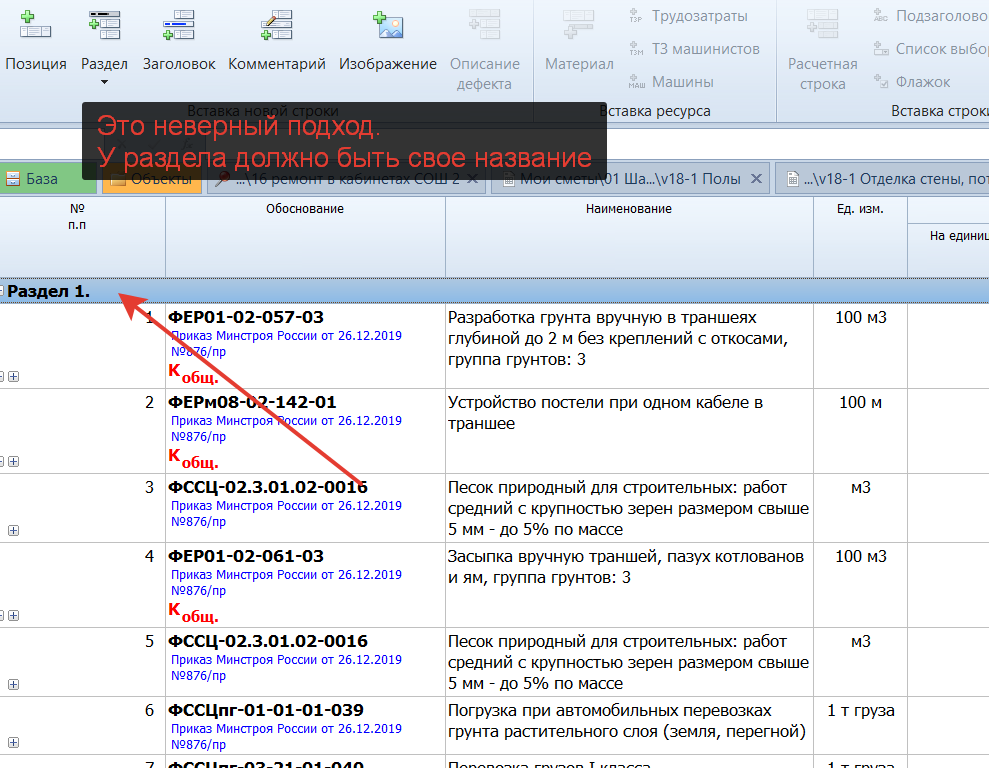
Ошибка: строка есть в «искл» и «доп» сметах одновременно
Такая ошибка возникает в режиме 3 сметы, когда одинаковая строка есть сразу в 3 сметах Исходной, «искл» и «доп».
Логически такая ситуация означает ошибку в составлении смет, т.к. если строка если в смете искл, ее не должно быть в смете ДОП, это противоречие.

Однако причина ошибки может быть и иной. Скорее всего у вас в сметах просто не соответствуют заголовки «Разделов» и «Подзаголовки» или что действительно сметы ИСКЛ и ДОП сделаны неверно.
Внимательно изучите структуру смет и при необходимости переименуйте разделы и заголовки.
Я показываю как быть с этой ошибкой в видео обзоре программы на времени 33:29
Полезные советы
- Перед началом работы сохраните список файлов кнопкой «Сохр.» — это позволит быстро восстановить его в случае сбоя или закрытия программы
- Используйте пустые строки («+0») для замены отсутствующих «ИСКЛ» и «ДОП» смет при группировке файлов. Это важно, т.к. если не заменить эти файлы пустыми строками, то программа будет проводить сравнение неверно!
- Все ошибки во время обработки записываются в файл
errors.log— если что-то пошло не так, проверьте этот файл. Она находится в папке с программой. Так же этот файл должен автоматически открываться при возникновении ошибок обработки.
Теперь вы знаете, как эффективно использовать программу «Третья руку сметчика» для автоматизации в сметной практике!
Видео обзор «Третьей руки»
Я записал подробный видео обзор программы. Вы можете посмотреть его ниже:
Описание видео:
- 0:40 активация программы
- 1:16 общий обзор интерфейса
- 3:00 правила сравнения смет для составления СВОР и других операций
- 5:30 сравнение кодов и наименований – как правильно отметить эти галочки
- 6:40 пример составления СВОР на группу из 2 смет
- 7:09 порядок размещения файлов в списке перед обработкой
- 8:05 дополнительные функции при составлении СВОР
- 9:00 таблица СВОР — обзор результатов обработки
- 10:40 как внести обоснование изменений в сметные строки
- 12:08 правила нумерации для смет «ИСКЛ» и «ДОП»
- 14:00 выгружаем несколько СВОР в один файл, выгружаем внутренние ресурсы, натуральные единицы и др.
- 18:00 сравнение группы из 3 смет (ИСХ + ИСКЛ +ДОП)
- 19:00 правила размещения файлов программе, работа со списком файлов, сохранение подготовленного списка и его загрузка
- 21:20 обзор «СВОР» из групп 3 файлов (ИСХ + ИСКЛ +ДОП)
- 22:39 что делать если нет отдельных смет ИСКЛ или ДОП при обработке групп из 3 смет
- 23:50 другие возможности: сумма смет, акт на смету ИСКЛ, смета на остатки от выполненных работ
- 24:25 акты на смету ИСКЛ – для чего они могут быть нужны, как быстро проверить правильность их формирования
- 28:24 объединение сметы ИСКЛ с исходной сметой
- 30:35 смета на остатки – для чего она, как сделать такую смету в Гранде и в «Третье руке»
- 31:54 как программа сохраняет файлы и как пересохранить их в формат GSFX
- 32:20 другие особенности программы
- 33:00 как узнать о выходе новых версий программы
- 33:29 возможные ошибки при составлении СВОР – как избежать
- 37:20 как создать сметы ИСКЛ и ДОП при формировании СВОР
- 40:20 ДЕМО версия программы – возможности и ограничения
- 43:20 как получить программу
- 45:45 годовые обновления программы
Демонстрационная версия программы “Третья рука сметчика”
Вы можете бесплатно скачать ДЕМО версию программы “Третья рука сметчика”.
Ограничения ДЕМО версии:
- Обработка только первых 3 строк в каждой секции сметы
- Нет выгрузки ресурсов в СВОР
- Нет работы с актами
- Обработка СВОР только для одной группы файлов (нет массовой обработки смет)
Получить программу
Программу «Третья рука сметчика» вы можете получить на странице продукта:
Заключение
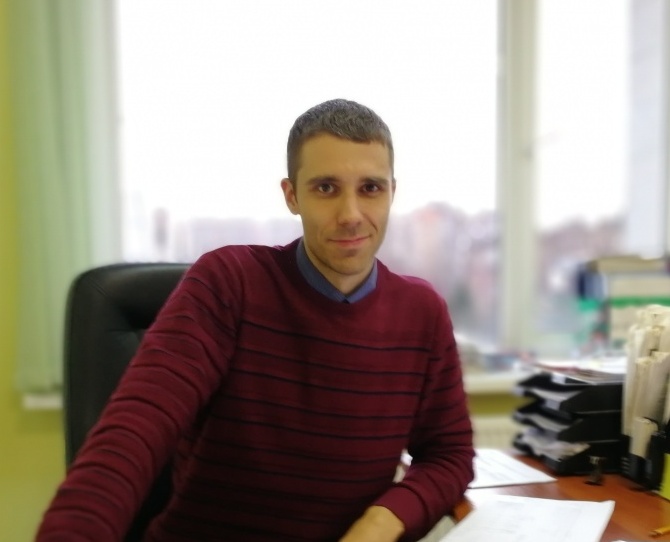 Я всегда пытаюсь максимально автоматизировать свою работу в сметном деле и для этой цели делаю разные разработки для себя и других сметчиков. Данные продукты помогают допускать меньше ошибок в работе сметчика и сильно сокращают время на производство сметной документации.
В моем интернет-магазине на блоге есть целый раздел, посвященный выходным формам и макросам для облегчения жизни сметчиков. Данные разработки позволяют мне работать меньше, а зарабатывать больше. Если вы так же хотите оптимизировать свою работу, то советую вам присмотреться к моим разработкам в области выходных форм с макросами.
Кроме того, у меня есть много шаблонов и примеров смет, которые предназначены для быстрого составления смет на различные виды работ ресурсным способом (по ГЭСН в ФСНБ 2022). Работа по готовым шаблонам в разы ускоряет изготовление сметной документации, в большинстве случаем исключает проведение конъюнктурного анализа и позволяет даже новичку без опыта и глубоких познаний в сметном деле составлять грамотные сметы.
Так же я советую пройти свой курс по сметному делу, в котором я собрал все важнейшие рекомендации для настоящих и будущих сметчиков о нашей сметной профессии и бесплатный вебинар "4 шага к профессии "Сметчик", на котором я поделюсь свои опытом многолетней работы в сметном деле. Расскажу о том что нужно для старта в профессию "сметчик", расскажу о своих сметных доходах и расходах, опыте участия в сметных госзакупках и многом другом.
Спасибо что посетили мой сайт.
С уважением, Дмитрий Родин!


Дмитрий, скажите, пожалуйста, в ближайшее время не появится возможность нумеровать неизмененные позиции как в исходной смете?
В версии 1.1 я это добавил. Посмотрите на странице продукта есть видео и описание
https://rodinblog.ru/product/third-hand/