Выходные формы, программы, макросы,Сметное дело,Статьи,Третья рука сметчика
Как сделать ВОР из сметы и связать их в XML — новый автоматический метод
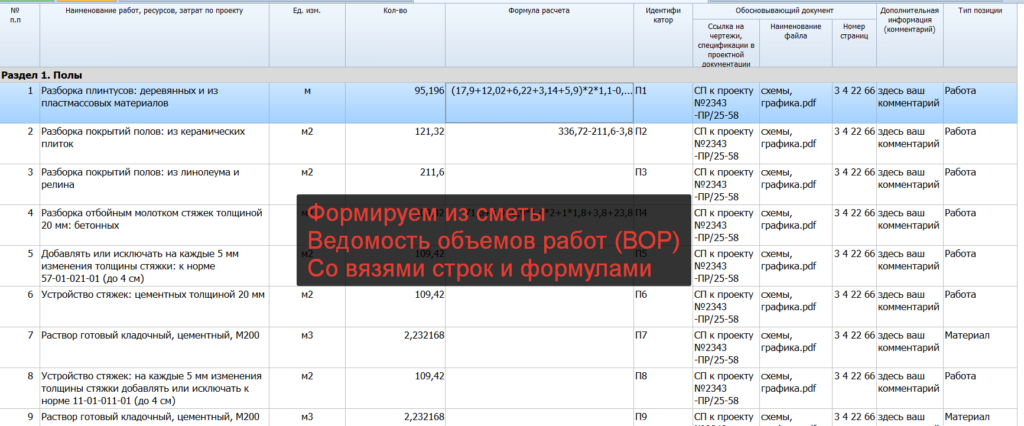
Ранее мы разбирали, как делать ВОР из сметы через выходную форму «ВОРггэ» и импорт данных в «Гранд». Это рабочий способ, но у него есть неудобства: связи между строками ВОР и сметой приходилось создавать вручную. Кроме того, было еще лишнее действие — выгружать ВОР эксель, а потом загружать обратно в программу.
В этой статье разберем более прогрессивный и удобный метод — с помощью программы «Третья рука сметчика». Она сама формирует ВОР в XML на основе сметы, переносит формулы, пересчитывает измерители в натуральные и создаёт смету со связями, которую можно обновлять в один клик.
Итак сегодня сделаем ВОР из сметы быстро и эффективно, экспортируем ее в GGE и проверим правильность структуры на сайте Госэкспертизы, используя программу «Третья рука» и макросы для «Гранд сметы».
XML схемы и требования для ВОР от Госэкспертизы
Госэкспертиза выпустила новые требований по формированию ведомости объемов работ (ВОР) и утвердила XML схемы.
| Рекомендуем! Бесплатный вебинар "4 шага к профессии "Сметчик". Секреты финансового успеха в сметном деле для новичков и опытных. Принять участие >> |
Теперь ВОР — это отдельный документ, в котором должны быть обязательно прописаны следующие данные:
- Наименование работ и объекта строительства
- Количество в натуральных единицах измерения
- Формула расчета объема (при необходимости)
- Ссылки на листы проекта
- Ссылка на наименование файла проекта
- Путь к файлу проекта (гиперссылка)
- Составитель ВОР и проверяющий
Гранд смета умеет выгружать GGE формат из готовой ведомости объемов работ, однако переводить смету в ВОР она не умеет. А вручную делать это — очень трудоемко и мучительно.
В смете единицы измерения строк имеют не натуральной вид, и еще в каждой строке сметы должны быть прописаны ссылки на пункты ВОР.
Пример с сайта проверки для ГГЭ:
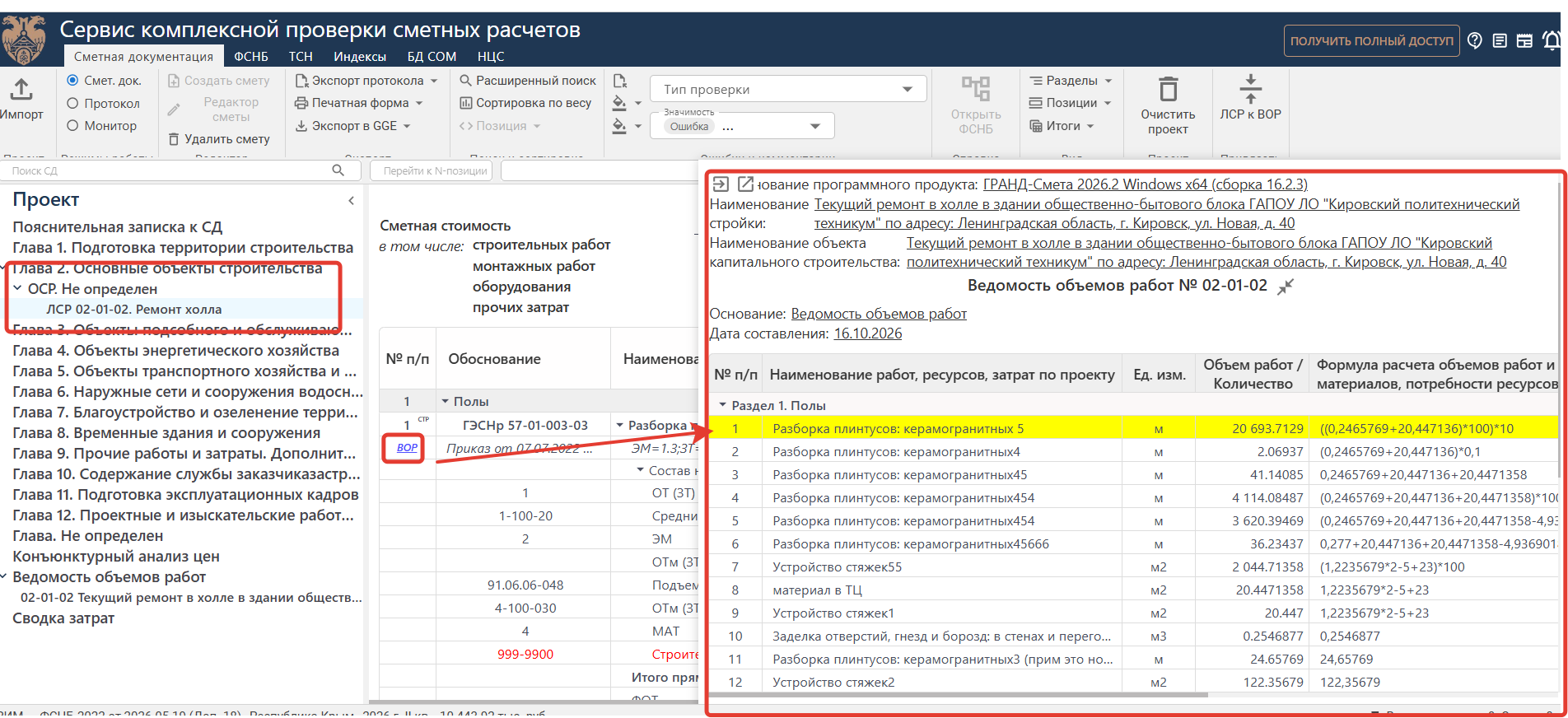
Как сделать ведомость объемов работ из сметы
С помощью программы «Третья рука сметчика» этот процесс сильно упрощается.
Как она нам поможет:
- сформирует ВОР на основе любой сметы (или группы смет),
- перенесет формулы из смет в ВОР,
- пересчитает измерители и объёмы в их натуральный вид (100 м2 —> м2)
- заменит фразы
- свяжет позиции ВОР с позициями в исходной смете
Алгоритм будет следующий:
- Вносим в смету с помощью макроса в комментарии к каждой строке «страницы проекта» и «наименование файлов проекта»
- Загружаем смету в «Третью руку», запускаем обработку
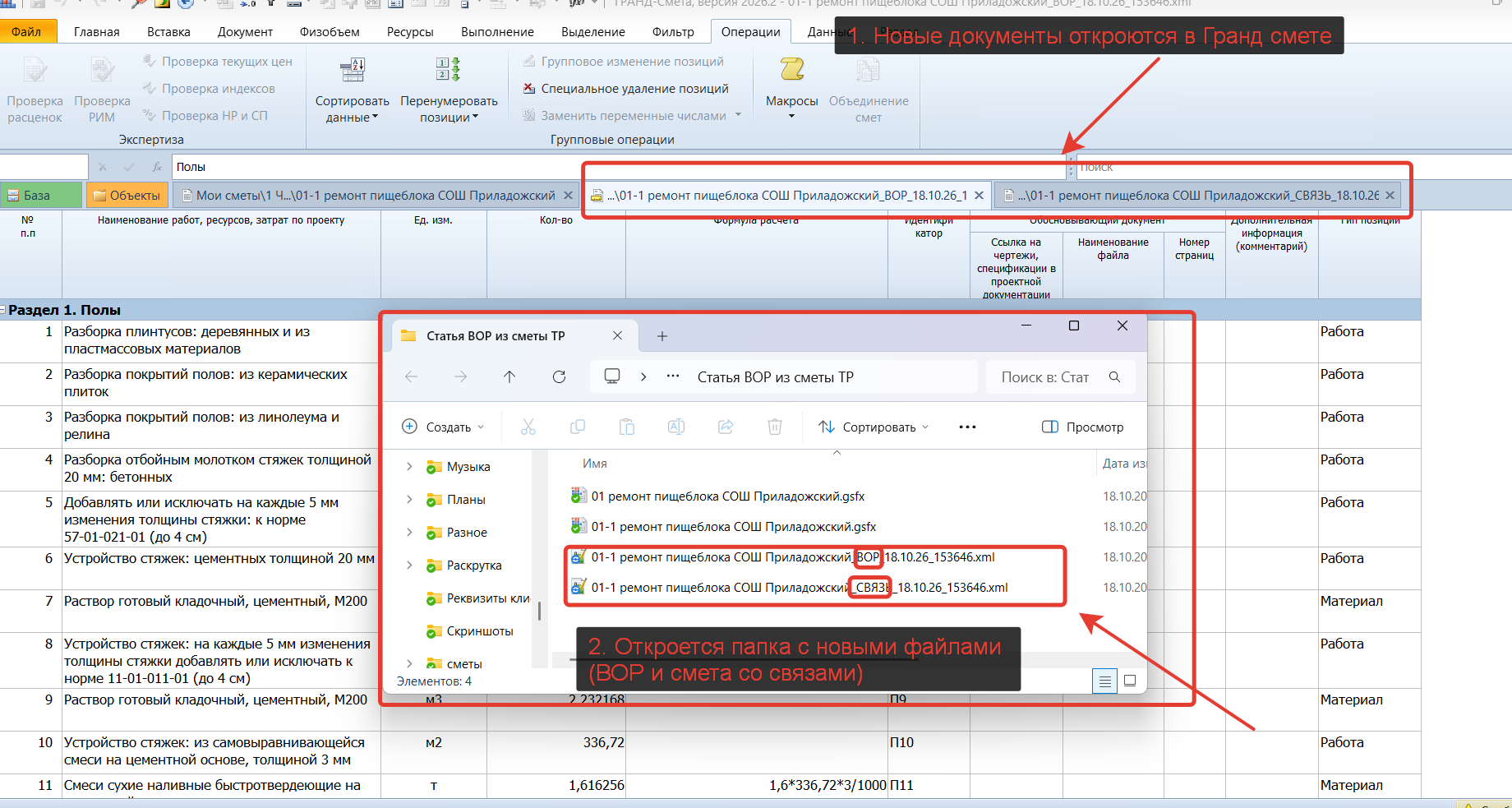
- Получаем на выход 2 файла: 1. ВОР и 2. смету со связями каждой строки с ВОР
- Открываем файлы в ПК Гранд, вносим правки при необходимости
- Импортируем файлы (ВОР и смету со связями) в GGE формат для экспертизы
Таким образом мы избавляем сметчика от необходимости с нуля составлять ВОР. Ведь в большинстве случаев в сметах у нас уже вписаны формулы, названия работ, материалов, оборудования заголовки, разделы и пр.
Разберемся детальнее с каждым этапом. Как же в итоге сформировать ВОР для ГГЭ на основе имеющейся локальной сметы?
Вносим с помощью макросов в исходную смету нужные данные
Макрос для примечаний и комментариев
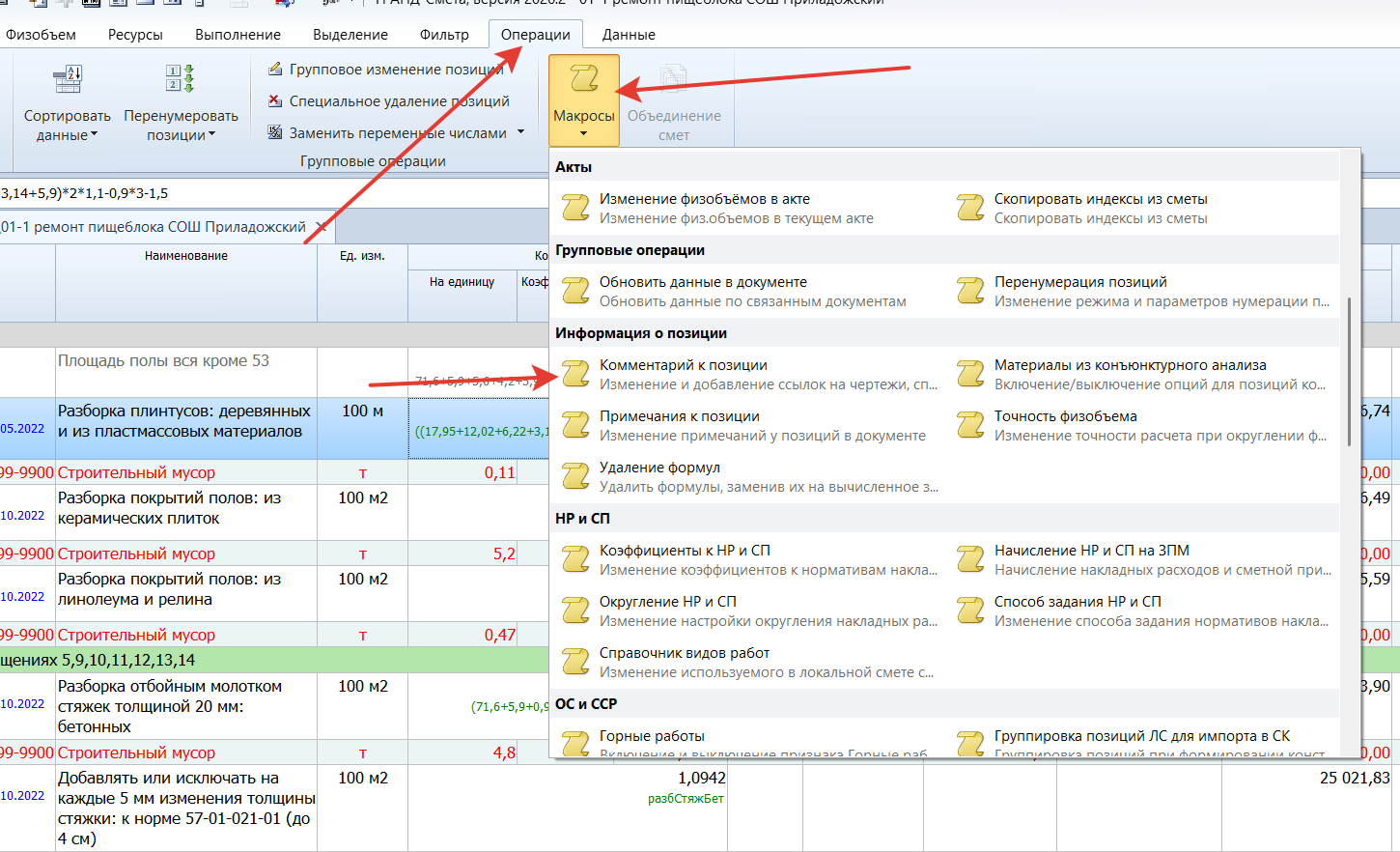
Советую вам заранее внести в каждую строку сметы «ссылки на чертежи и «дополнительную информацию». Это можно сделать и на этапе готово ВОР, но тогда в вашей смете не будет этой информации и в случае ошибки или перевыпуске ВОР, эти данные придется вносить ВОР заново.
Это можно сделать с помощью стандартного макроса Гранд сметы «Комментарии к позиции»:
Внесите нужные данные в поля, и нажмите выполнить:
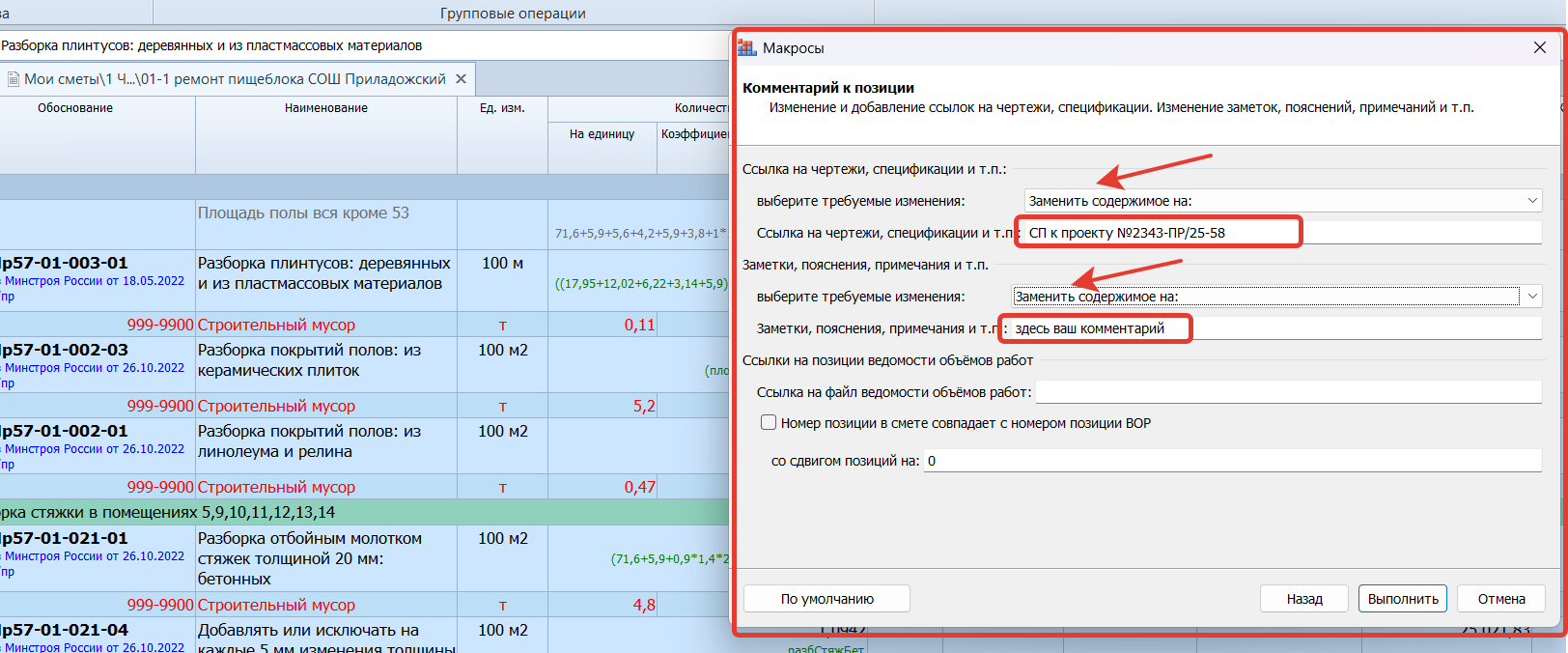
После этого вы увидите одинаковые данные в каждой строке сметы:
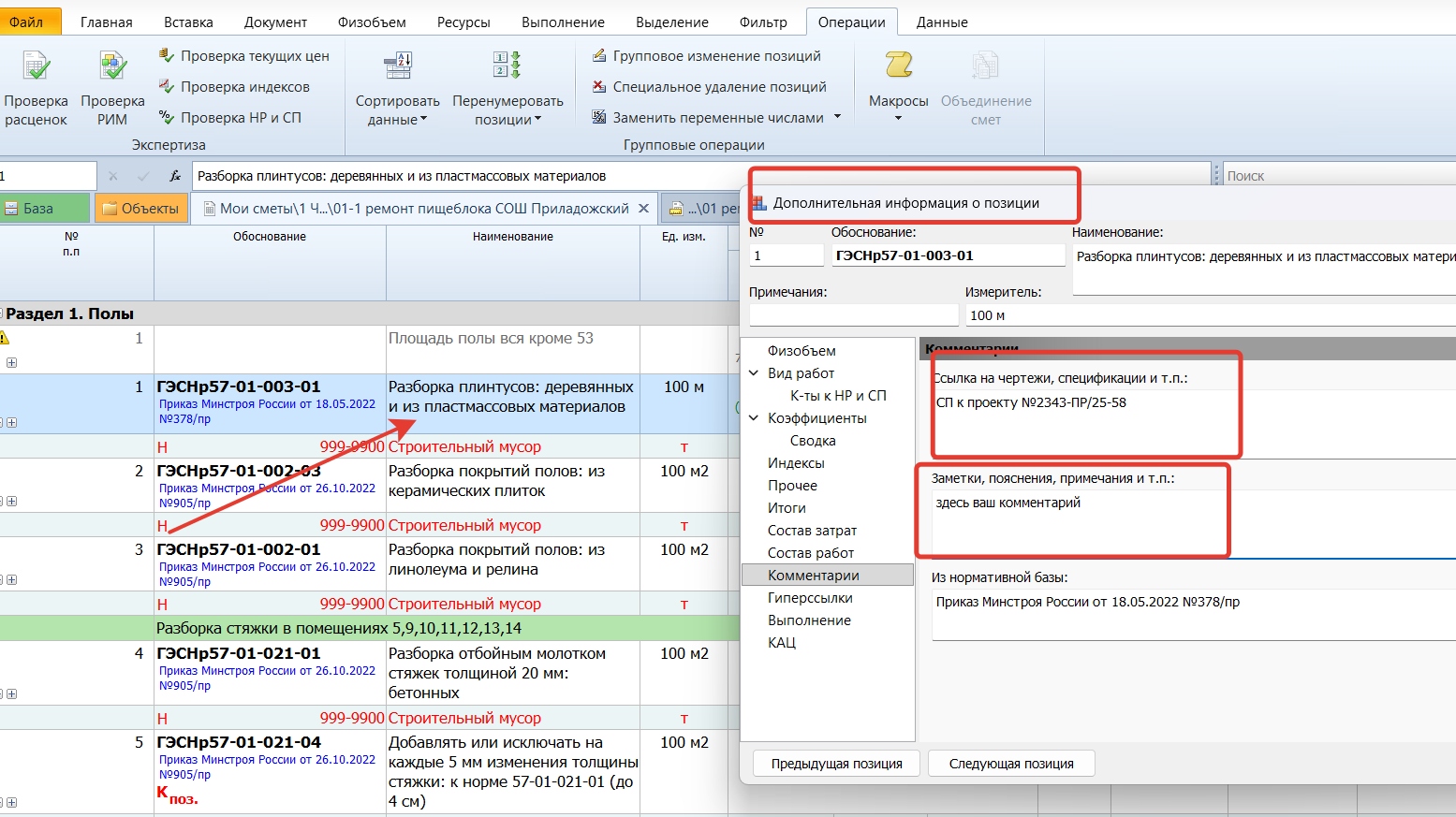
При необходимости откорректируйте их вручную, т.к. у разных строк сметы могут быть ссылки на разные чертежи. Это ручная работа, которую вы должны проделать сами, здесь вам пока не помогут никакие программы.
Макрос для заполнения ссылок на листы проекта и наименование файла
Чтобы предварительно заполнить ссылки на листы проекта и наименование файла был разработан макрос для ПК «Гранд смета». Он вносит эту информацию в комментарии сметы.
Макрос работает для всей сметы или выделенных позиций при этом сохраняя исходные комментарии к позициям и имеет функционал очистки вновь внесенной информации без затрагивания текста исходных комментариев.
| Рекомендуем! Бесплатный вебинар "4 шага к профессии "Сметчик". Секреты финансового успеха в сметном деле для новичков и опытных. Принять участие >> |
Макрос можно скачать отсюда (см. также инструкцию по установке макросов в ПК гранд)
После установки макроса для того чтобы внести в комментарии нужные вам ссылки на страницы проекта и номера файлов запустите макрос на кладке «операции» — «макросы»:

Далее вы можете выбрать для какого диапазона вы будете вносить изменения в смету:

На следующем шаге выберите что нужно сделать. Например, прописать в комментарии строк сметы наименование файла вместе с путем и номера страниц проекта:

Важно!
В поле «Наименование файла (вместе с путем)» нужно вносить полный путь вместе с наименованием самого файла!
Он может выглядеть так «D:/YandexDisk/0 черновики/схемы, графика.pdf»
Этот путь можно скопировать из проводника Windows.
Чтобы скопировать наименование вместе с путем, перейдите в проводник Windows и найдите там файл вашего проекта.
Например, этот файл:

Нажмите один раз на вашем файле проекта, затем нажмите на «три точки» сверху проводника и нажмите «Скопировать путь»:

Таким образом вы скопировали путь вместе с наименованием файла в буфер обмена.
После этого вы можете вставить эту строку в поле макроса Гранд сметы:
После того как вы нажмете на кнопку «Выполнить», макрос вставит введенные вами данные в комментарии строк сметы.
Если вы нажмете на «F3», находясь на какой-то строке сметы и перейдете в «дополнительную информацию о позиции», вы увидите, что макрос добавил эти данные:

Эти данные пригодятся нам при выгрузке ВОР из локальной сметы на следующем этапе.
При необходимости откорректируйте так же их вручную, т.к. у разных строк сметы могут быть ссылки на разные страницы и разные файлы. Вы можете запускать макрос для групп строки или разделов для облегчения работы.
Примечание: с помощью этого макроса, можно прописать только один обосновывающий документ для каждой строки. Если нужно больше документов, вы можете добавить их уже после формирования ВОР в интерфейсе Гранд сметы вручную.
Формирование ВОР с помощью программы «Третья рука сметчика»
Как внести смету в интерфейс «ТР»
Откройте смету в проводнике «Виндоус».
Это легко сделать прямо из интерфейса Гранд сметы:
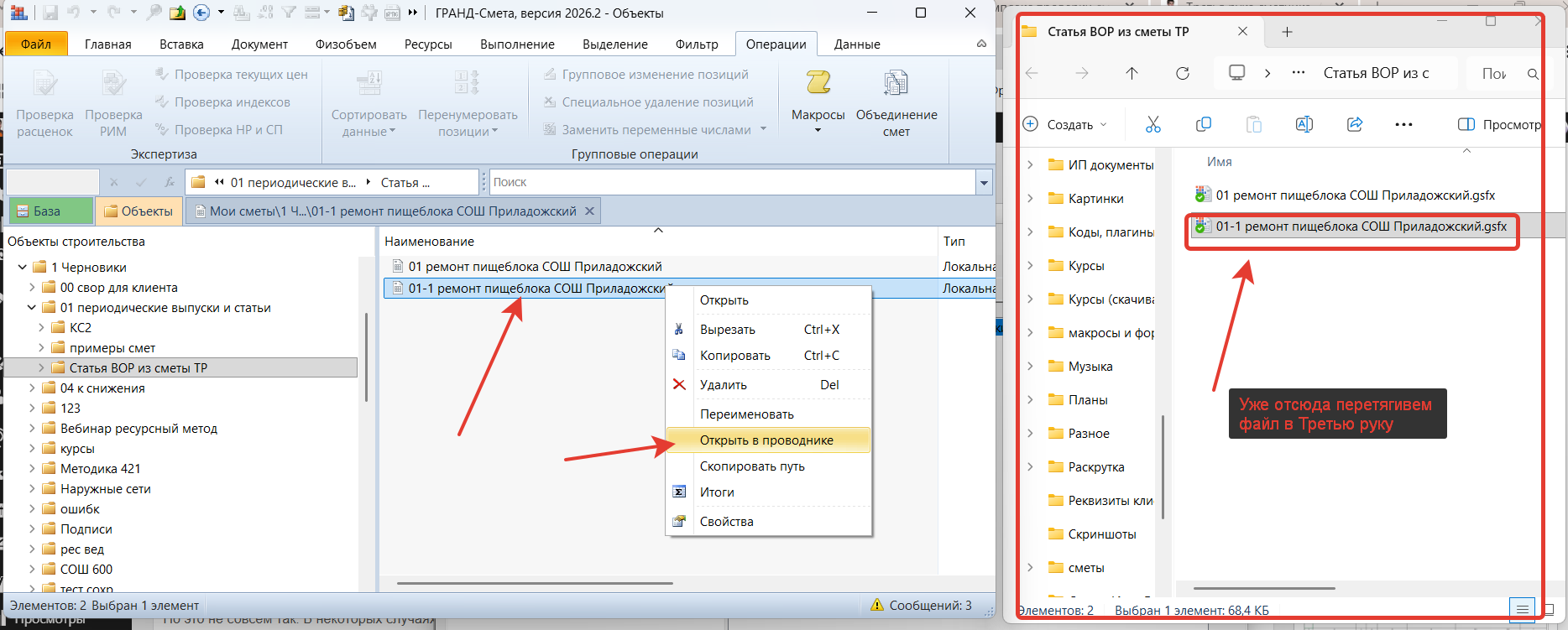
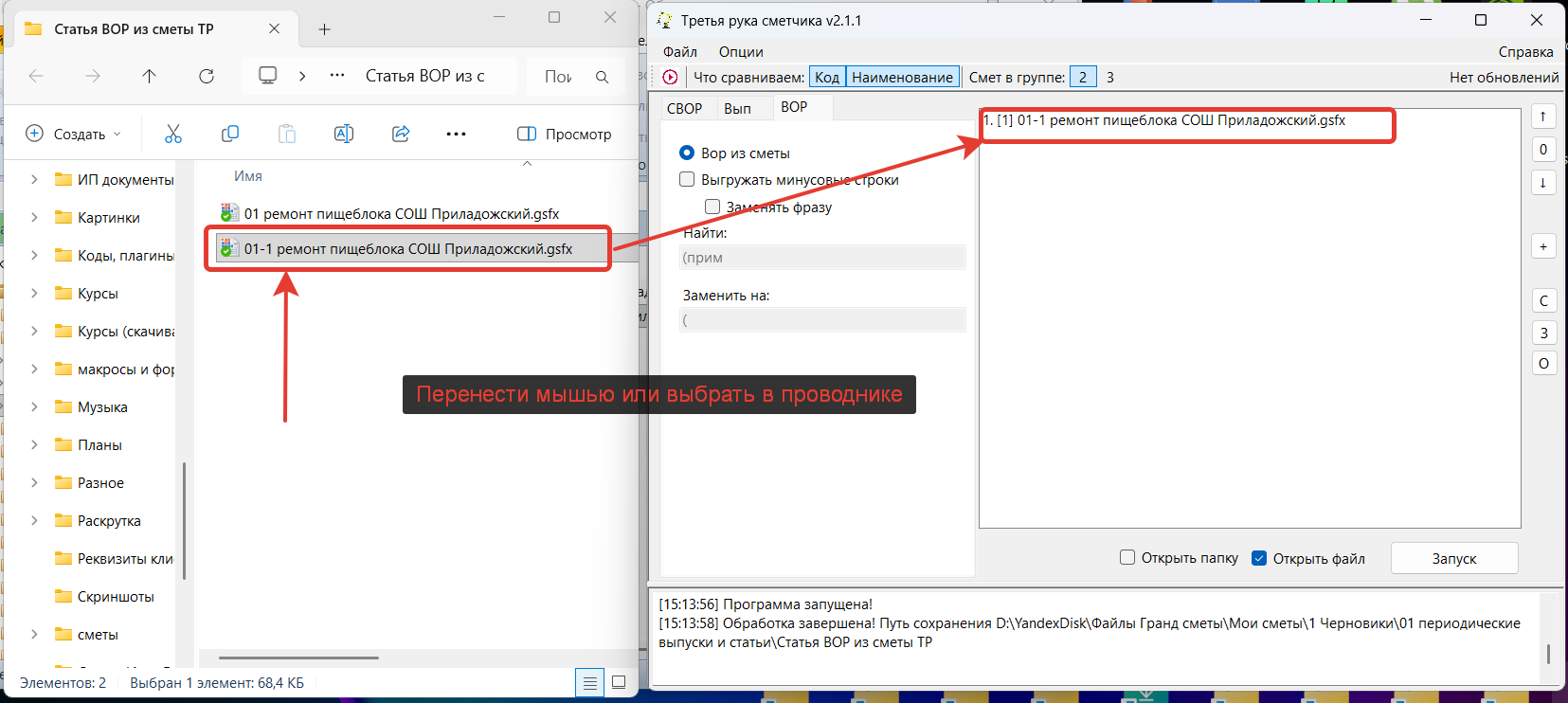
Далее открываем ТР и перетягиваем нашу смету с новыми комментариями в поле «Список файлов»:
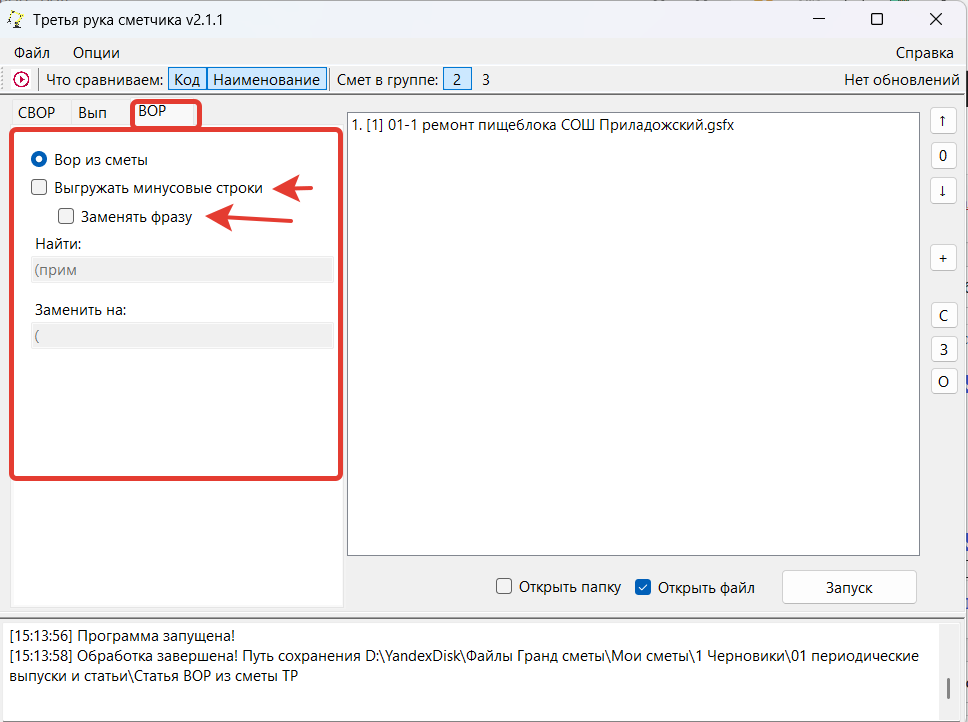
Выбрать режим формирования ВОР из сметы
В ТР откройте вкладку «ВОР» и отметьте нужные настройки.
Вы можете не выгружать строки с минусовыми объемами ,т.к. в ВОР они точно не пригодятся.
А так же можно заменить фразы типа «Применительно» на что-то другое или просто убрать их, заменив на пустоту:
Формирование ВОР и сметы со связями
После того как все сделано, нажмите на кнопку «Запуск», предварительно выбрав, открыть ли сформированный файлы в Гранд смете и папку где они будут сохранены:
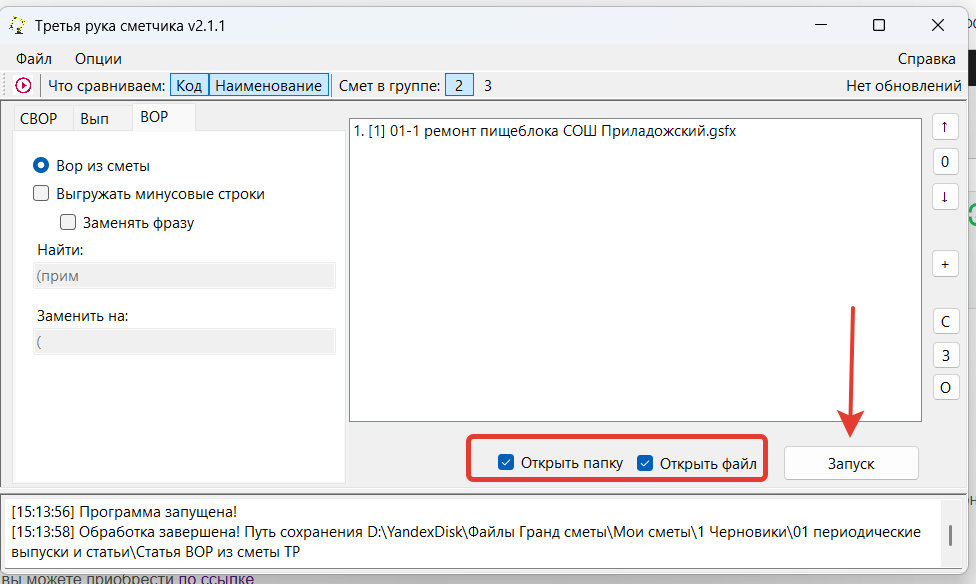
После обработки программа издаст звуковой сигнал, запишет в лог новую операцию и откроет новые документы в папке и Гранд смете:
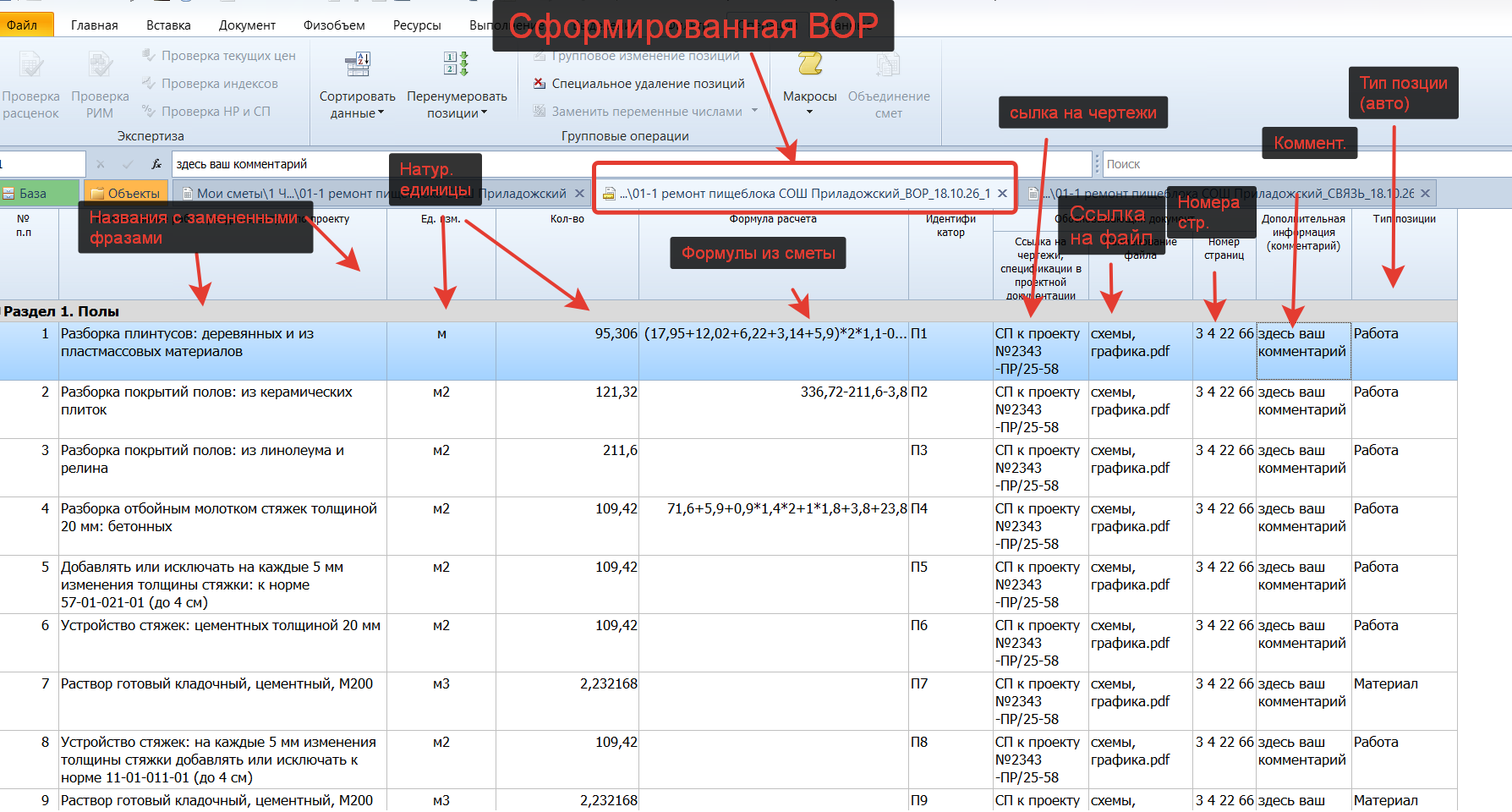
Как выглядит сформированная ВОР в Гранд смете
После обработки ВОР откроется в гранде, если вы отметили галочку «Открыть».
«Третья рука» перенесла и обработала все данные из сметы:
- Формулы физ. объемов
- Натуральные единицы измерения
- Заменила указанные в настройках фразы
- Ссылки на файлы, чертежи, номера страниц, комментарии
- Сама определила тип позиции (работа, материал, оборудование, машина, перевозка, прочее)
Как выглядит сформированная смета со связями в Гранд смете
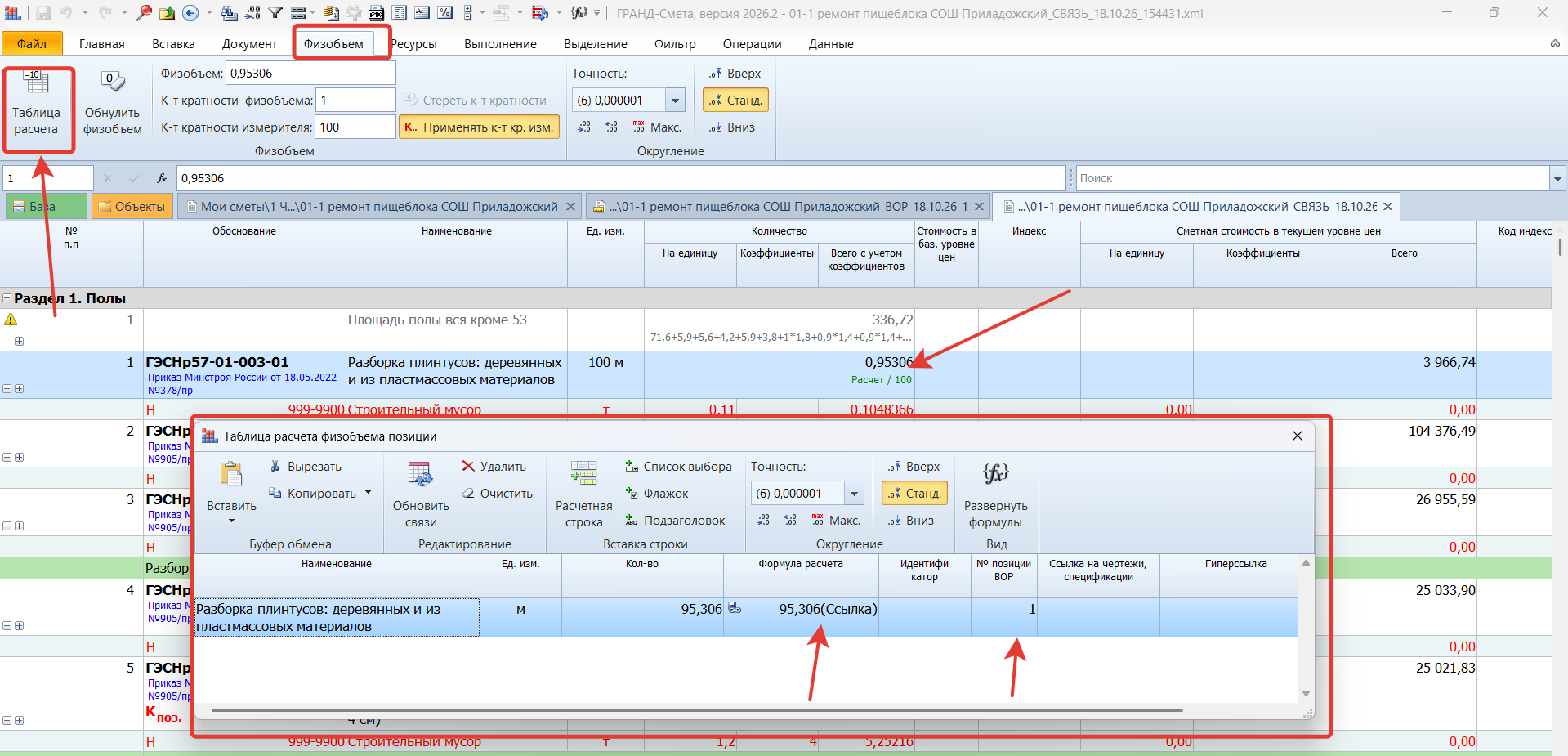
Новая смета со связями теперь вместо формул имеет «Расчеты» по связанным строкам:
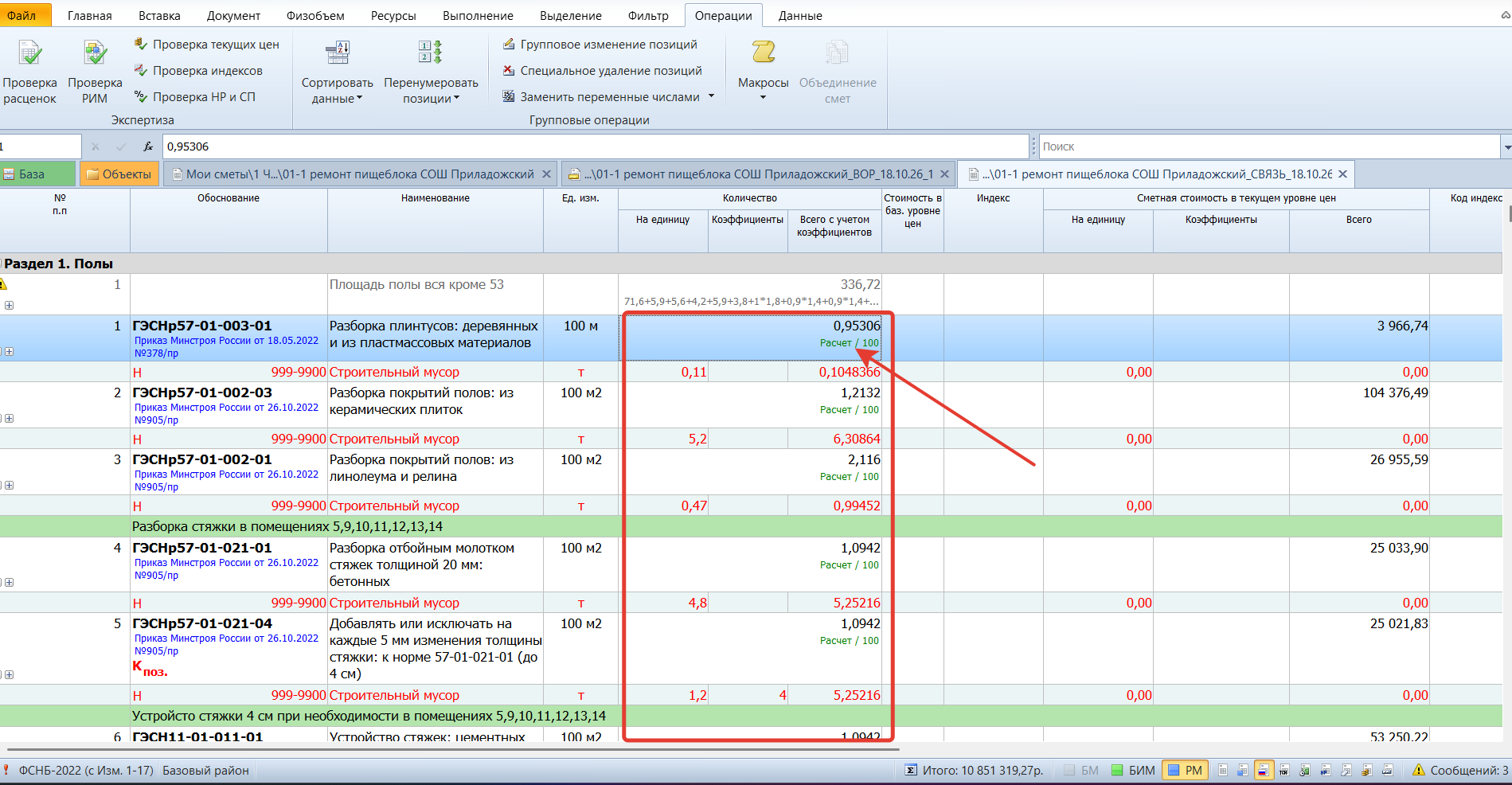
Если перейти в таблицу расчета, то там вы увидите подробности по связям, которые сформировала «Третья рука»:
Вносим необходимые изменения в ВОР для ГГЭ
Далее мы можем внести некоторые изменения в нашу ВОР, например:
- видоизменить наименования строк и материалов
- добавить комментарии
- изменить формулы, количество
- добавить дополнительные обосновывающие документы
- и тп
Если данные в ВОР изменились, как обновить их в смете?
Теперь сделать это очень просто!
Если данные меняются, то надо сохранить их в ВОР, а в смете со связями надо просто обновить их через вкладку «Данные» — «Обновить данные»:
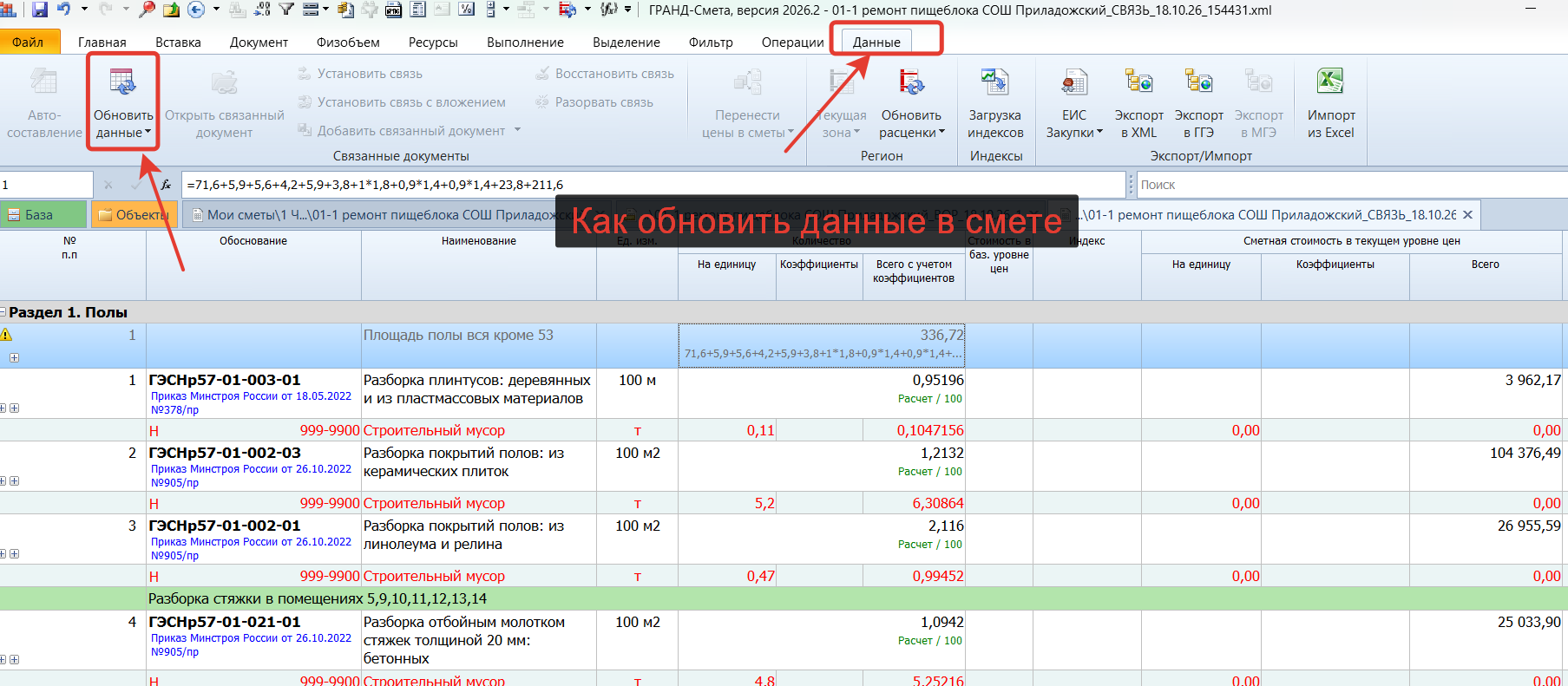
Объемы и сумма по смете должны пересчитаться автоматически!
Импортируем ВОР в эксель
Когда мы настроили ВОР, мы можем выгрузить ее в Эксель, сформировать готовый документ.
Для это нужно воспользоваться выходной формой ВОР, которая есть в стандартном наборе «Гранд сметы» начиная с версии 2025.
Нажмите «Файл» — «Печать» — «Образцы форм» — «Дефектные ведомости» — «Ведомость объемов работ ГГЭ 3.01»:

И выберите нужные настройки вывода:

После этого у вас появится готовый документ ведомости объемов работ в экселе:

Этот документ так же можно отредактировать и даже при необходимости обратно импортировать его в Гранд смету.
Теперь, когда все готово и проверено, вы можете сформировать GGE комплект для отправки в экспертизу.
Экспортируем ВОР и смету в GGE формат (комплект для экспертизы)
Если у вас настроены все необходимые данные в ведомости объемов работ и смете, такие как:
- Ссылки на обосновывающие документы
- Номера страниц на листах проектов
- Подписи составил, проверил и основание
- Дата составления ВОР и тп
То вы в один клик сможете выгрузить комплект для GGE
Для этого в интерфейсе Гранд сметы нужно перейти на вкладке «Данные» — «Экспорт в ГГЭ» и выбрать куда сохранить комплект.
Данный комплект будет содержать в себе все необходимое для проверки документов на сервисе проверки сметной документации для Госэкспертизы:
- Файлы GGE с ведомостью объемов работ
- Файлы GGE со связанно сметой
- Файлы на которые вы ссылались в каждой строке ВОР
Файлы могут быть как одиночными, так и архивами.
Теперь вы можете перейти сервис проверки сметной документации Госэкспертизы и загрузить ваш комплект чтобы убедиться в правильности и соблюдении всех требований.
Видео демонстрация работы
скоро
Получить программу «Третья рука сметчика»
Получить программу «Третья рука сметчика»
Ссылки из статьи
Инструкция по установке макросов и форм в Гранд смету
Подробное описание программы «Третья рука сметчика»
Статья как делать ВОР из сметы через выходную форму «ВОРггэ»
Сервис проверки сметной документации от Госэкспертизы
Заключение
 Я всегда пытаюсь максимально автоматизировать свою работу в сметном деле и для этой цели делаю разные разработки для себя и других сметчиков. Данные продукты помогают допускать меньше ошибок в работе сметчика и сильно сокращают время на производство сметной документации.
В моем интернет-магазине на блоге есть целый раздел, посвященный выходным формам и макросам для облегчения жизни сметчиков. Данные разработки позволяют мне работать меньше, а зарабатывать больше. Если вы так же хотите оптимизировать свою работу, то советую вам присмотреться к моим разработкам в области выходных форм с макросами.
Кроме того, у меня есть много шаблонов и примеров смет, которые предназначены для быстрого составления смет на различные виды работ ресурсным способом (по ГЭСН в ФСНБ 2022). Работа по готовым шаблонам в разы ускоряет изготовление сметной документации, в большинстве случаем исключает проведение конъюнктурного анализа и позволяет даже новичку без опыта и глубоких познаний в сметном деле составлять грамотные сметы.
Так же я советую пройти свой курс по сметному делу, в котором я собрал все важнейшие рекомендации для настоящих и будущих сметчиков о нашей сметной профессии и бесплатный вебинар "4 шага к профессии "Сметчик", на котором я поделюсь свои опытом многолетней работы в сметном деле. Расскажу о том что нужно для старта в профессию "сметчик", расскажу о своих сметных доходах и расходах, опыте участия в сметных госзакупках и многом другом.
Спасибо что посетили мой сайт.
С уважением, Дмитрий Родин!

