Видеоуроки,Выходная форма КАЦ,Выходные формы, программы, макросы,Сметное дело,Статьи
Конъюнктурный анализ цен для сметной документации — подробная инструкция (старая)
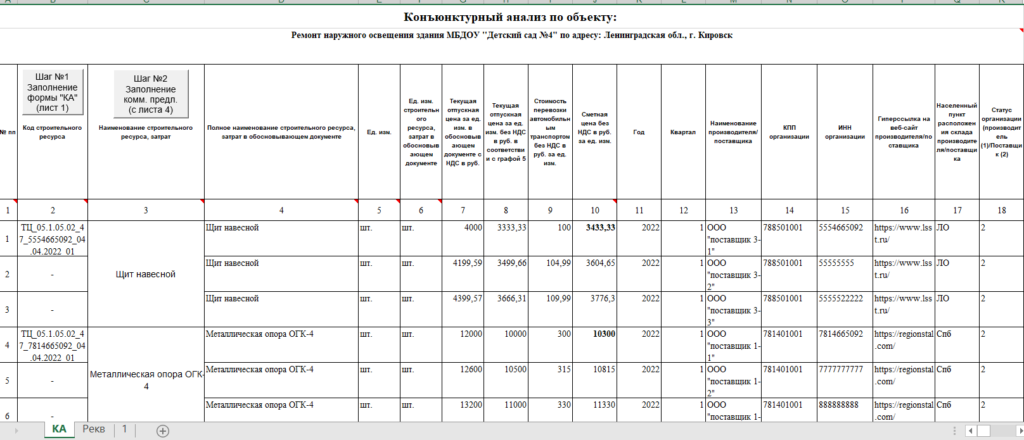
Данная инструкция предназначена для выходной формы КАЦ для Гранд сметы до версии 2025.3.
Для версии выходной формы КАЦ есть отдельная инструкция, т.к. там несколько изменился порядок запуска макроса обработчика и добавился новый функционал.
Выходная форма конъюнктурного анализа для ПК «Гранд смета» (до версии 2025.2 включительно)
Статья обновлена: 29.05.2026
Я разработал выходную форму для ПК «Гранд смета» с макросом. Эта форма значительно облегчает жизнь сметчика и позволяет формировать конъюнктурный анализ цен для экспертизы буквально в несколько кликов.
| Рекомендуем! Бесплатный вебинар "4 шага к профессии "Сметчик". Секреты финансового успеха в сметном деле для новичков и опытных. Принять участие >> |
Процесс проведения конъюнктурного анализа цен для сметной документации с помощью этой автоматизированной системы проходит в несколько этапов.
- Составление сметы в с внесенными в текущие цены материалов «Поставщиками-победителями»
- Заполнение реквизитов поставщиков в файле выходной формы (по шаблону)
- Вывод данных из ранее составленной сметы в выходную форму КА (для «Гранд сметы»)
- Обработка данных макросом
Макрос, в свою очередь, обрабатывает данные в несколько этапов:
- Формирует сводную таблицу конъюнктурного анализа (КА) по приложению, рекомендованному Методикой №421
- Формирует коммерческие предложения (ТКП) от 3-х разных поставщиков
- Формирует .GGE формат для Госэкспертизы
В конце статьи есть подробная видео демонстрация работы с инструкцией
Теперь подробнее поговорим о каждом из этапов…
Составление сметы с ценами материалов от «Поставщиков-победителей»
Прежде всего у вас должна быть составлена готовая смета, в которой уже проставлены стоимости материалов или оборудования в текущем уровне, отсутствующие в нормативной базе.
Т.е. наш конъюнктурный анализ будет составляться как бы от «обратного» (не хочу сказать «от противного»). Сначала смета, потом уже «КА». И первичные данные (наименования, стоимости материалов и ИНН поставщика-победителя) мы будем выгружать в таблицу КА именно из сметы.
Желательно, чтобы в смете уже был сформирован шифр для ресурсов в текущих ценах. Тогда макрос в дальнейшем сможет обработать этот шифр и сформировать шифр для альтернативных поставщиков в сводной таблице «КА».
Для формирования шифра воспользуйтесь инструментом «Гранд сметы».
Нажмите правой кнопкой по ресурсу — «Сформировать шифр ресурса»:

После это внесите данные группы КСР, код субъекта, ИНН поставщика-победителя, уровень цен и данные о доставке:

После нажатия «ОК» у нас сформируется шифр ресурса. В нашем примере это:
ТЦ_63.4.03.02_78_470672876136_30.09.2021_01
Таким образом формируем шифры для каждого ресурса с текущими ценами поставщиков, после чего можно переходить к следующим этапам КА.
Заполнение реквизитов поставщиков для конъюнктурного анализа
После того как вы создадите готовую смету и скопируете выходную форму «КА» в папку Гранд сметы «Мои формы», вы должны открыть файл формы с расширением .XLTM и заполнить (заменить) реквизиты ваших поставщиков (по шаблону) на листе №2.

* Реквизиты в форме заполнены для примера.
Важно!
| Рекомендуем! Бесплатный вебинар "4 шага к профессии "Сметчик". Секреты финансового успеха в сметном деле для новичков и опытных. Принять участие >> |
Открыть файл формы с расширением .XLTM нужно не просто двойным кликом мыши, а нажать на нем правой кнопкой мыши — «открыть»:
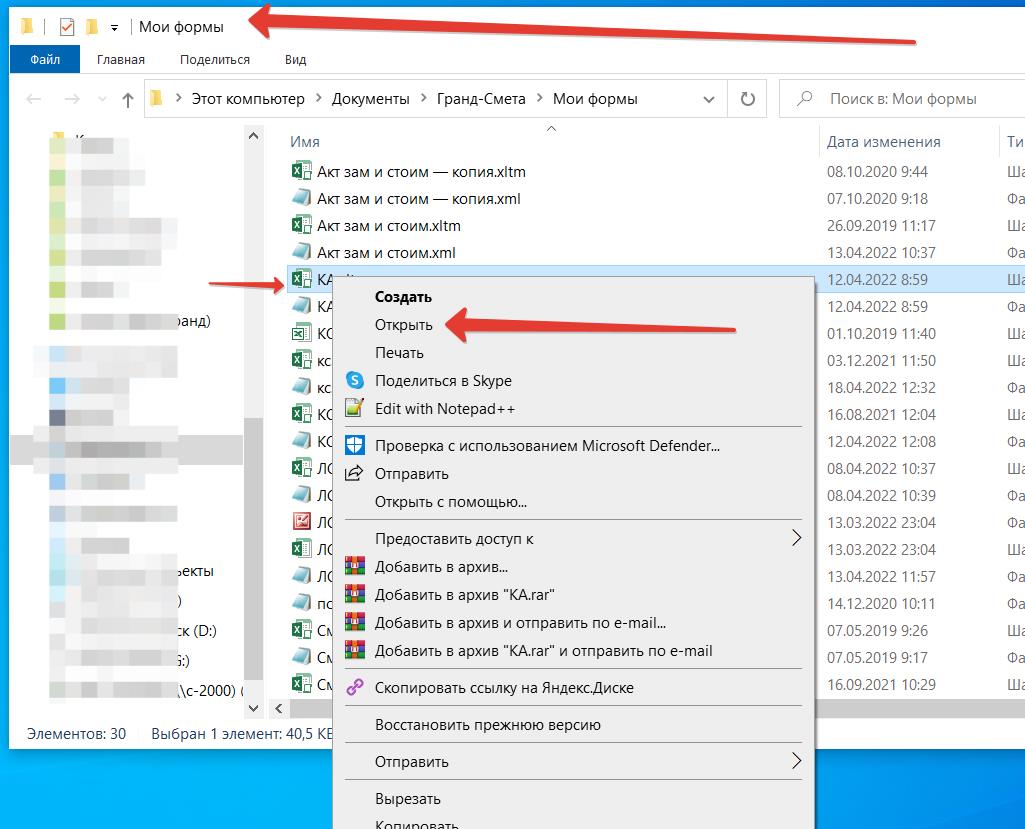
На листе №2 с именем «Реквизиты» для примера заполнены несколько групп поставщиков.
После заполнения реквизитов на 2-м листе своими организациями, сохраните документ и закройте его.
Примечание: Если вы не хотите вносить изменения в шаблон выходной формы, вы можете заранее заготовить таблицу с реквизитами поставщиков в отдельном эксель файле.
После выгрузки формы из Гранд сметы вы скопируете и вставите вашу таблицу с реквизитами на лист №2, заменив на нем имеющиеся данные.
Важно, чтобы при этом не сбился порядок столбцов (A,B,C и т.д.)
Первая строка в группе –это основной поставщик с наименьшей ценой («Победитель») (как в смете).
Следующие 2 строки в каждой группе – это альтернативные поставщики.

Таких групп может быть несколько, в зависимости от количества поставщиков (количества ИНН) в вашей смете (лишние группы вы можете удалить). Проверьте, чтобы реквизиты ИНН в первой строке группы поставщиков соответствовали ИНН в шифре сметы.
Важно, чтобы все инн поставщиков были уникальными! Иначе макрос будут путаться и потом не сможет верно сформировать КП.
Например, у материала «Металлическая опора ОГК-4» шифр ТЦ_05.1.05.02_47_7814665092_04.04.2022_01.
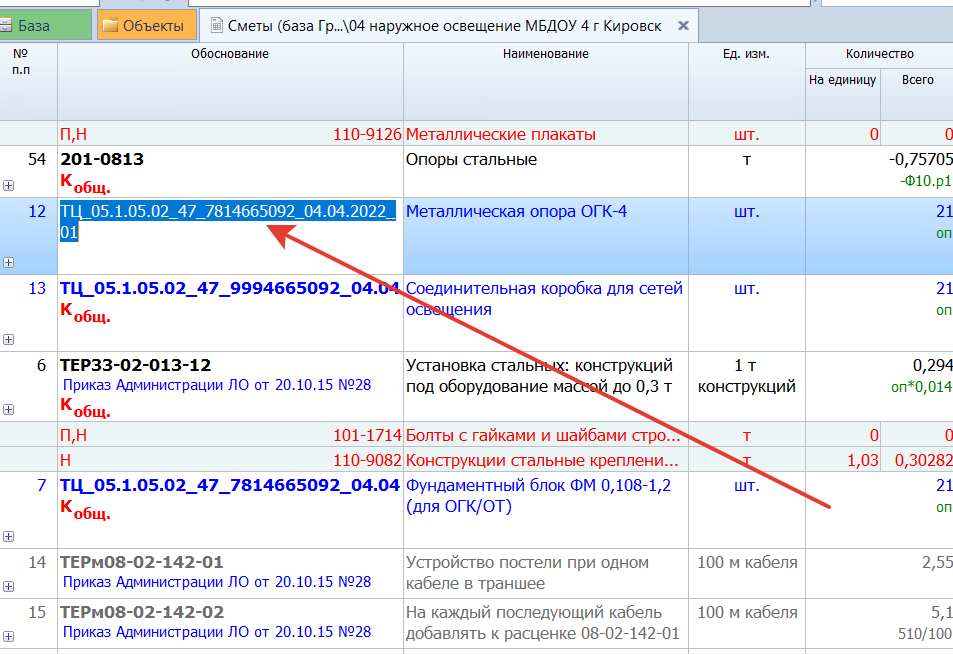
В этом примере ИНН 7814665092. В группе на листе №2 первый поставщик должен быть с таким же ИНН.
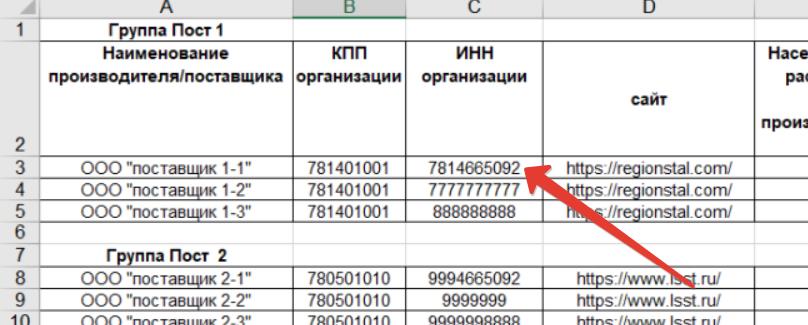
Второй и третий альтернативные поставщики могут быть с любыми другими ИНН.
После заполнения реквизитов, сохраните выходную форму и закройте ее.
Настройка ресурсной ведомости в Гранд смете
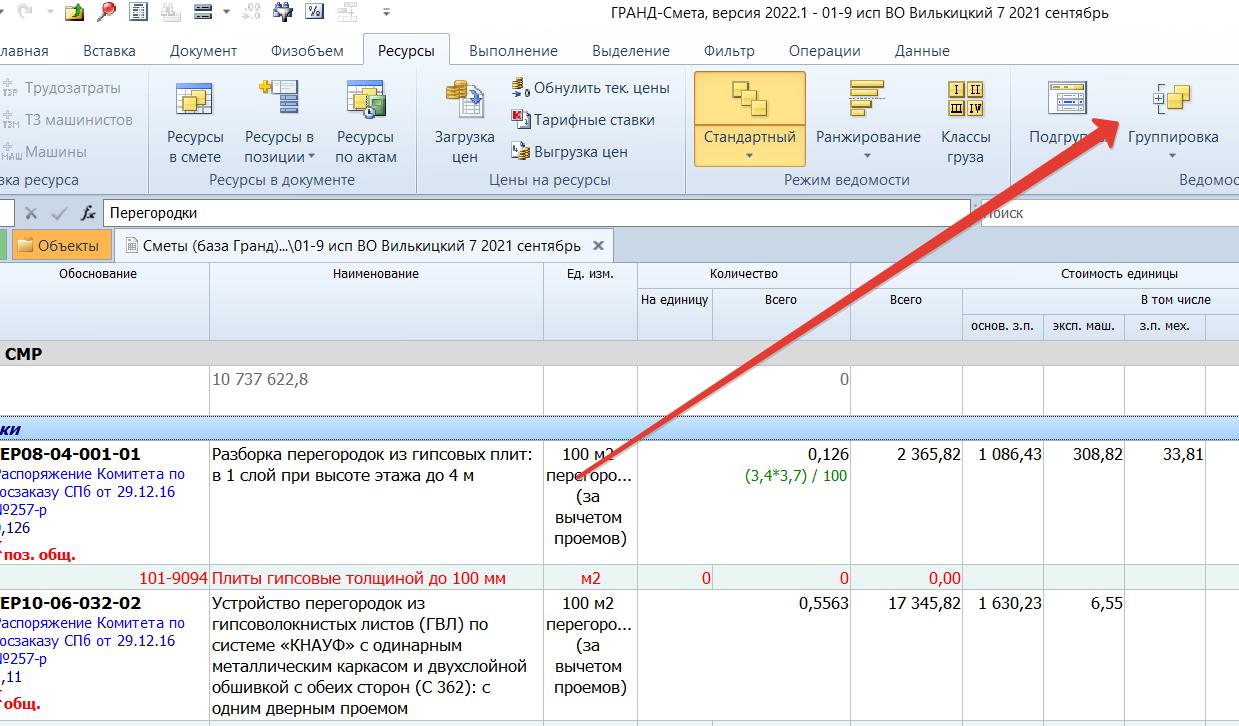
Важно! Перед выводом формы убедитесь, что у вас выключена группировка ресурсов в Гранде. Иначе в таблицу выгрузятся ненужные строки, которые потом придется удалять вручную, или вообще наименования некоторых ресурсов после обработки будут отсутствовать.
Вкладка «Ресурсы» — убрать галочку «Группировать ресурсы»
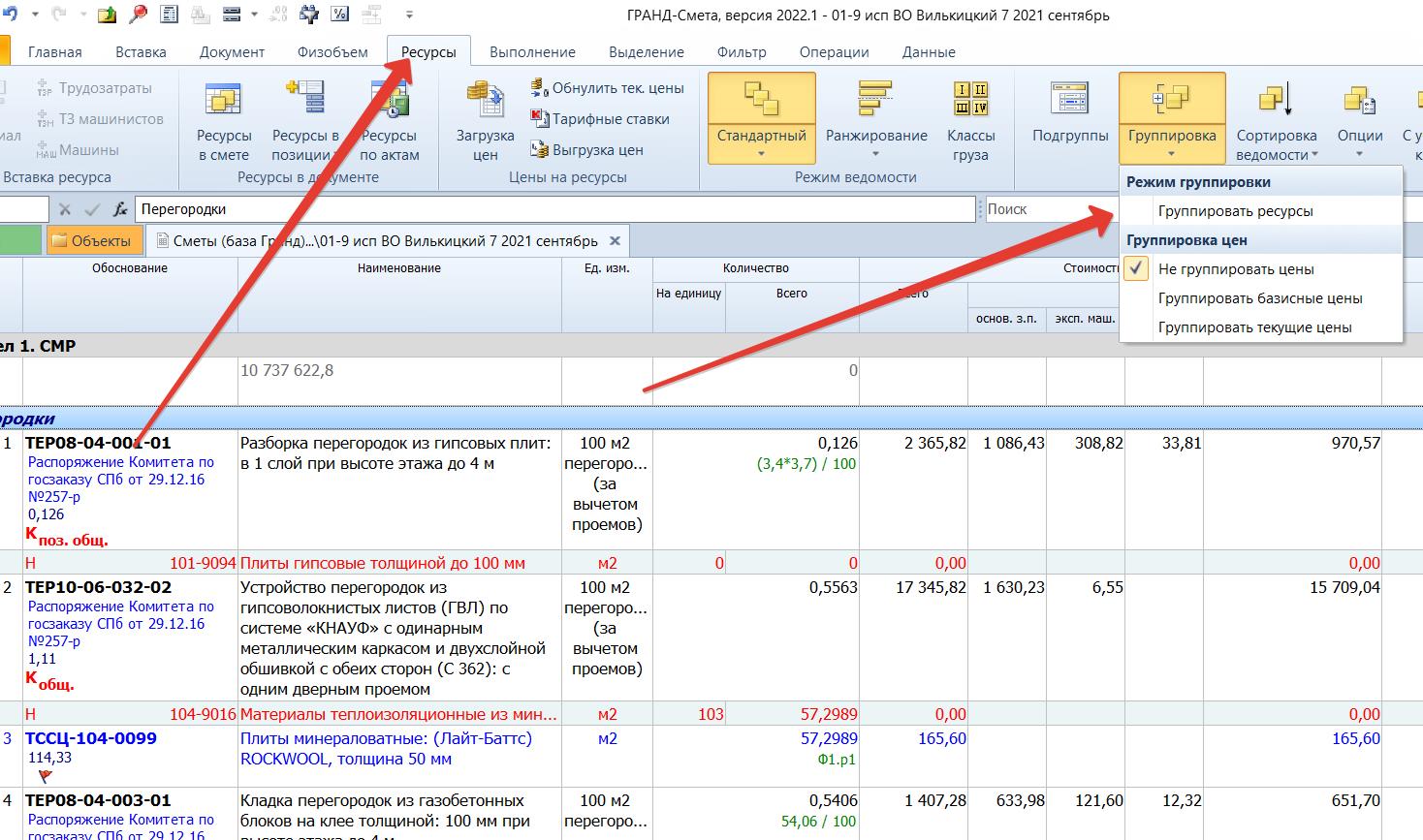
После отключения этой настройки кнопка «Группировка» должна стать «не нажатой»
Вывод формы конъюнктурного анализа цен из Гранд сметы
Когда реквизиты заполнены, можно выводить таблицу цен «КА» из ПК «Гранд смета».
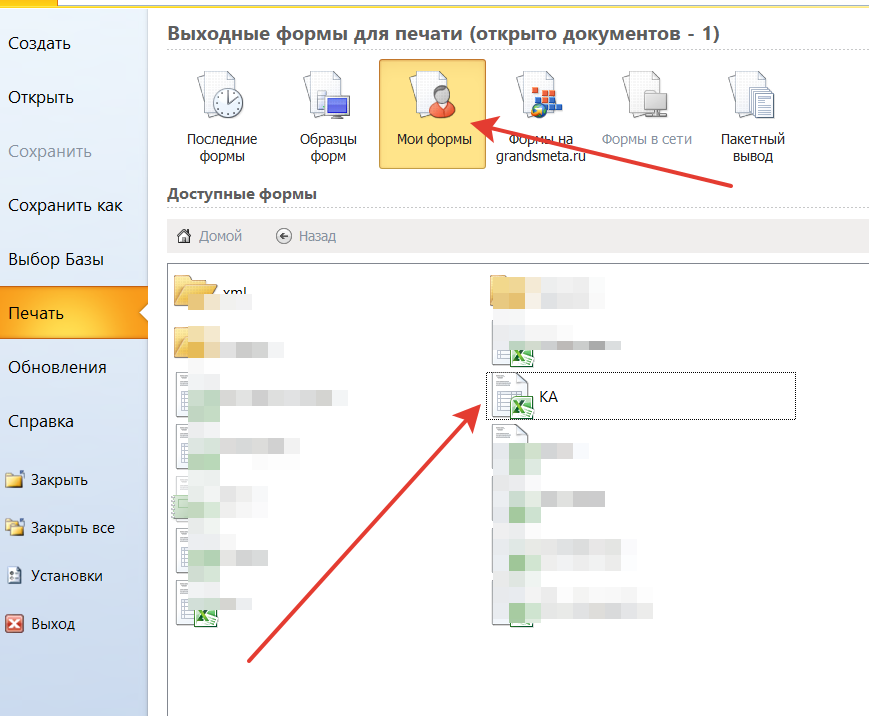
Открываем смету, переходим «файл» – «печать» – «мои формы» – «название формы» (в примере — это «КА»)
Важно!
Перед выгрузкой таблицы цен «КА» убедитесь, что у ваших материалов и оборудования заполнены текущие цены в ресурсной ведомости!
Конъюнктурный анализ делается именно для текущих цен и макрос подгружает их из ресурсной ведомости. В противном случае, таблица выгрузится без цен
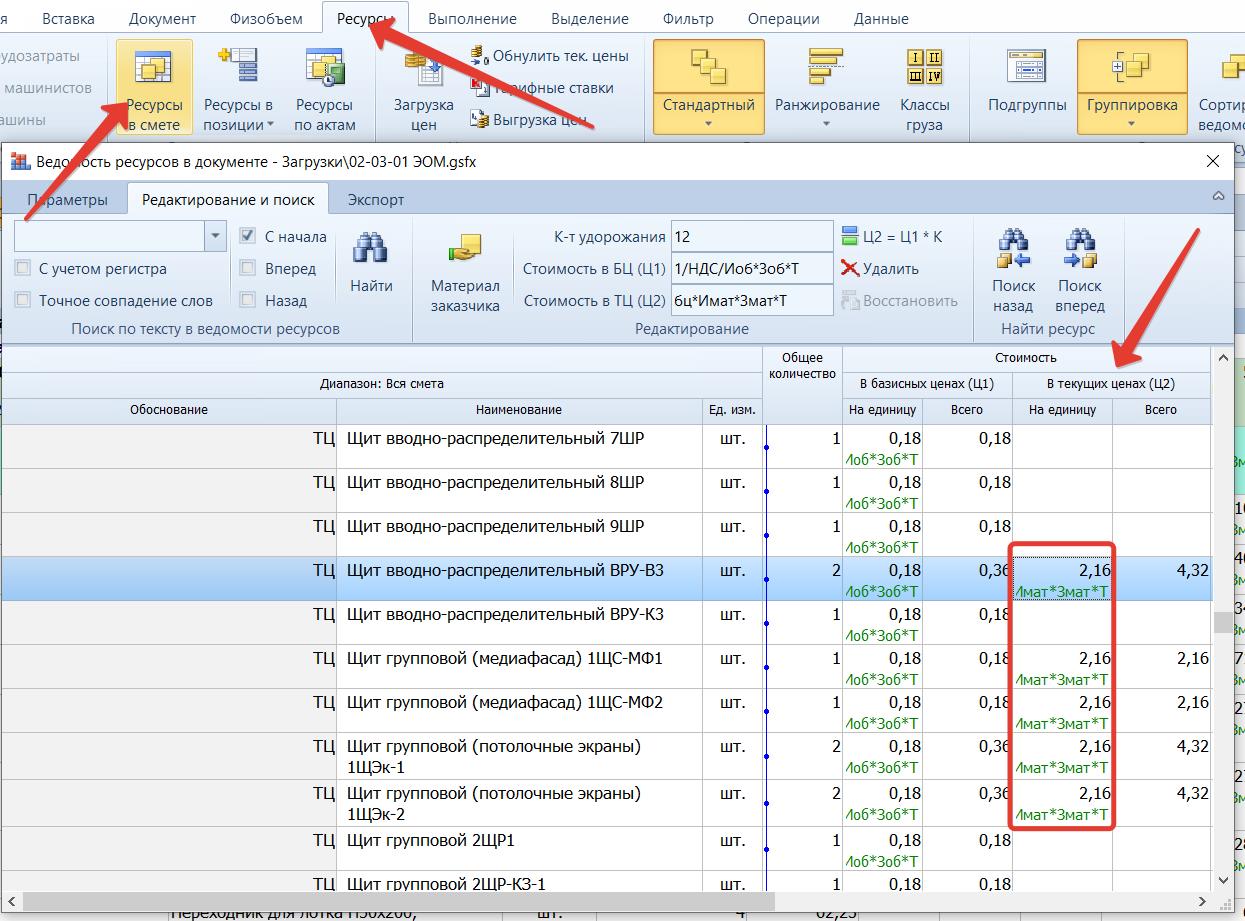
Не забудьте установить галочку «Использовать внешний генератор» иначе можете получить ошибку «access violation at address … in module gsmeta.exe»

На следующем этапе выберите в окне то, что вам нужно вывести (обычно, это только материалы и оборудование).
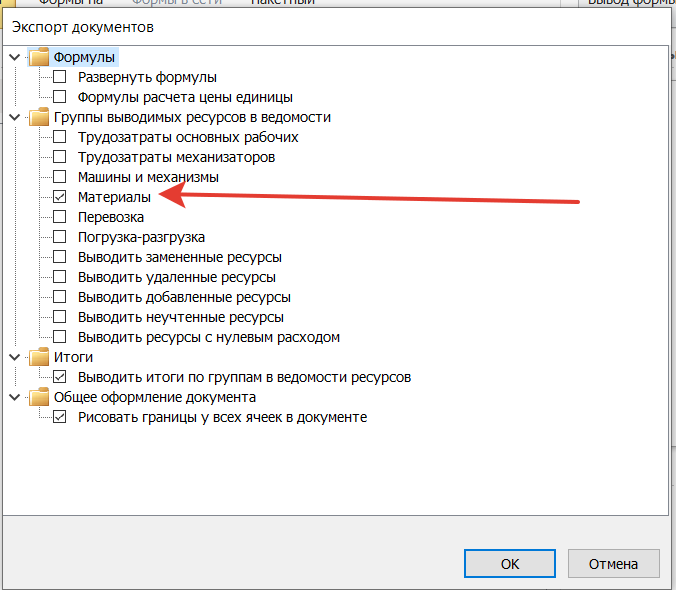
После окончаний работы формы в экселе создается ресурсная ведомость с шапкой как у рекомендованной формы конъюнктурного анализа (КА) по методике №421 и приказу Минстроя 55/пр.

Обработка таблицы конъюнктурного анализа цен для сметной документации макросом
Теперь нужно обработать таблицу цен конъюнктурного анализа макросом. Это делается несколько этапов.
Первый этап. Формируем сводную таблицу «КА» по приложению, рекомендованному Методикой №421.
Для формирования таблицы цен нажмите на кнопку «Шаг №1 Заполнение формы «КА» (лист 1)» Откроется диалоговое окно, в котором уже заполнены все необходимые данные. В 90% случаев там не нужно ничего менять.
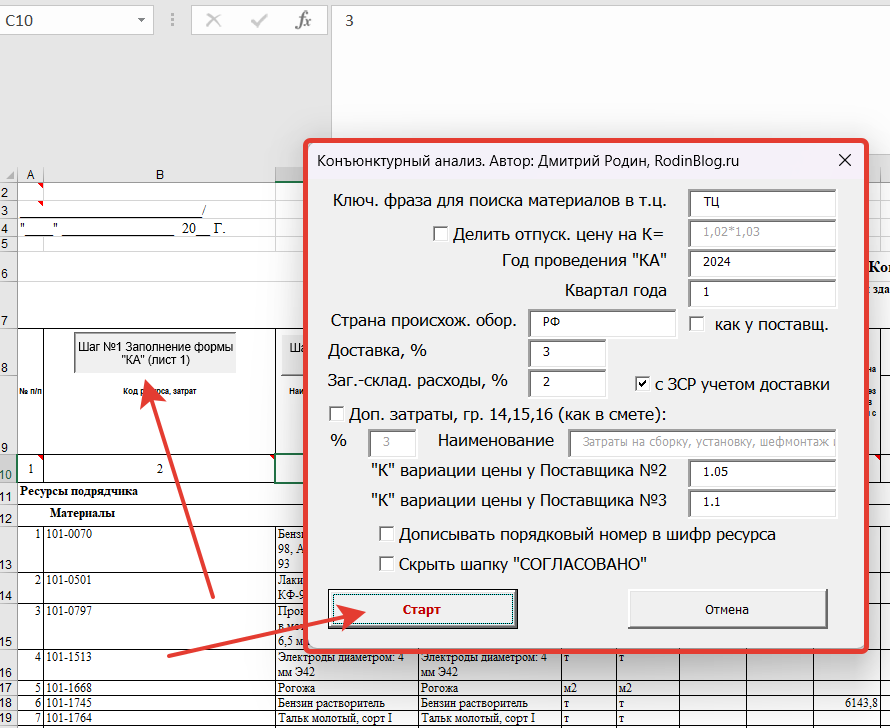
В этом диалоговом окне проверьте следующие данные:
- Ключевая фраза для поиска материалов в текущем уровне цен (по умолчанию «ТЦ», соответствует методике №421). Все строки в таблице, у которых нет этого сочетания букв по второй графе будут удалены макросом
- «Делить отпускную цену га К=…». Сюда при необходимости вводим значения (можно формулой) на которые нужно поделить цены ресурсов, внесенные в смету в сметной программе. Например, если у вас была учтена доставка 3% и ЗСР 2% в самой цене ресурса, то в это поле введем «1,02*1,03»
- «Год проведения «КА». Год проведения конъюнктурного анализа
- «Квартал года». Квартал формирования конъюнктурного анализа
- «Странна происх. обор.» Введите сюда страну происхождения оборудования. Если поставить галочку «как у поставщ.» то страна подтянется с листа №2 с реквизитами поставщиков.
- «Доставка, %». Процент на доставку материалов (по умолчанию 3%). Он должен быть как у материалов в смете. Желательно настраивать этот коэффициент в сметной программе через настройки сметы — раздел «Коэффициенты»
- «Заг.-склад. расходы, %». Процент на ЗСР (по умолчанию 2%). Он должен быть как у материалов в смете. Желательно так же настраивать этот коэффициент в сметной программе через настройки сметы — раздел «Коэффициенты».
- «Доп. затраты». Величина в % и наименование доп. затрат на ресурсы в смете.
- Коэффициент вариации цены поставщика №2 (по умолчанию 1,05) – во столько раз цена поставщика №2 будет выше цены материала по смете
- Коэффициент вариации цены поставщика №3 (по умолчанию 1,1) – во столько раз цена поставщика №3 будет выше цены материала по сметной документации
- Дописывать порядковый номер в шифр ресурса. Поставьте эту галочку если хотите, чтобы порядковый номер из графы №1 прописался в итоговый шифр вашего ресурса.
- Скрыть шапку «Согласовано» — убирает шапку с подписями вверху таблицы
Когда данные проверены и настроены, нажимаем на кнопку «Старт».
После работы макроса будет сформирована сводная таблица конъюнктурного анализа цен по рекомендованной Методикой №421 форме.
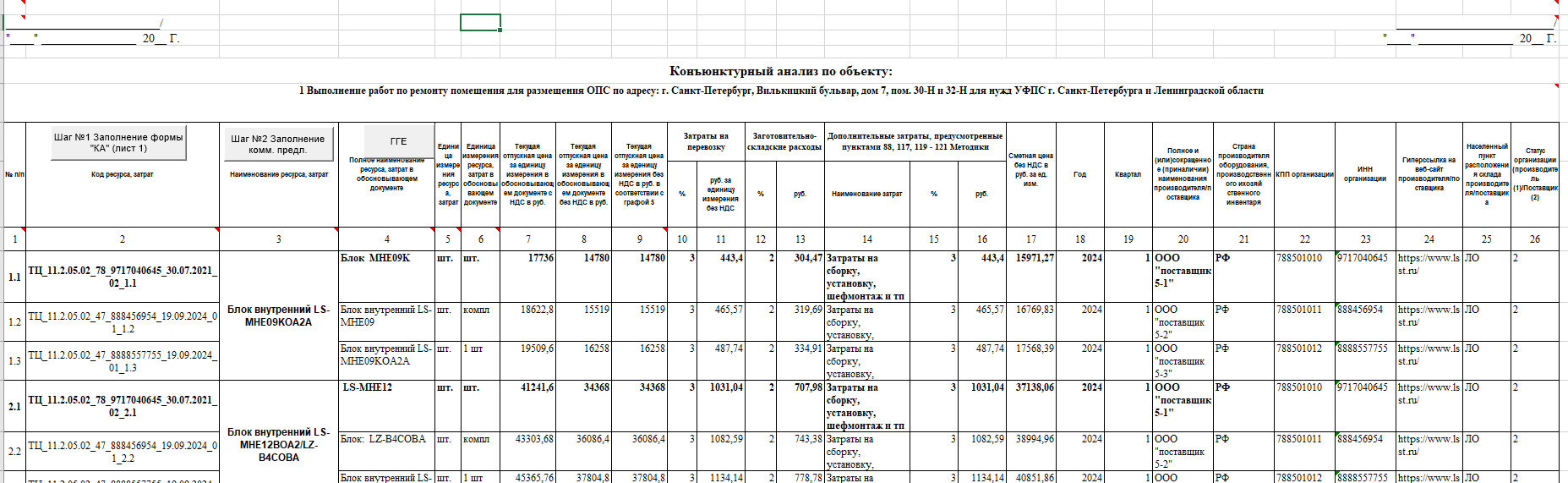
В таблице заполнены все реквизиты поставщиков (как основного, так и альтернативных).
Если макрос не найдет ИНН из шифра материала (например, в случае если шифр материала не сформирован, или сокращен до «ТЦ»), то ИНН и другие реквизиты поставщиков в сводной таблице КА берутся из первой группы поставщиков на листе №2.
Если реквизиты на листе №2 заполнены корректно, то макрос заполнит таблицу КА в соответствии с листом №2.
Второй этап. Формируем коммерческие предложения (ТКП) от 3-х разных поставщиков.
Когда таблица КА заполнена, нажимаем на вторую кнопку «Шаг №2 Заполнение комм. предл.»
После нажатия на кнопку откроется диалоговое окно настроек:

Настройки:
- Проставлять дату КП — макрос автоматически подставляет в поле текущую дату. Но вы можете указать любую дату. Дата выводится после таблицы КП.
- Проставлять примечание КП — данное примечание выводится после таблицы коммерческого предложения. Обычно в нем указывается информация о начислении НДС и доставке. По умолчанию прописана фраза «Цены указаны с учетом НДС и без учета доставки до объекта.»
- Проставлять номер КП — макрос сформирует порядковый номер каждого коммерческого предложения.
- «Обр. зависимость «Поставщик—Таблица КА». Поставьте эту галочку если хотите, чтобы после обработки макрос создал связь таблиц КП со сводной таблицей КА. Это будет динамическая связь и при изменении значений в КП (названия, еди.изм, стоимости), будут меняться данные в общей таблице КА.
После нажатия на кнопку «старт», макрос автоматически сформирует нужное количество коммерческих предложений в соответствии с таблицей на листе №1 («КА») и листе №2 («Реквизиты»).
Макрос создает отдельные листы для каждого поставщика материалов в том же файле после листа №3.
Все материалы из сметной документации с одинаковым ИНН поставщика объединяются в одно коммерческое предложение (ТКП). К каждому уникальному ТКП создается 2 альтернативных предложения от других поставщиков в соответствии со сводной таблицей конъюнктурного анализа (КА) на листе №1.
Макрос автоматически заполняет следующие данные:
- «Шапки» в ТКП — в соответствии с таблицей с листа №2 («Реквизиты»).
- Порядковый номер КП
- Табличную часть ТКП — в соответствии с листом №1 («КА»)
- Дату КП
- Примечание после КП («Цены указаны с учетом/без учета …»)
- Подпись после таблиц ТКП («Составил __________________»)

После работы макроса, можно распечатать все ТКП и отправить на подпись поставщикам с их последующим сканированием. Либо можно вставить фотографии подписей и печатей поставщиков прямо в эксель файл.
Третий этап. Вносим корректировки в коммерческие предложения от поставщиков (при необходимости).
Если на 2 этапе вы установили галочку «Обр. зависимость «Поставщик—Таблица КА», то макрос создал связь таблиц КП со сводной таблицей КА.
Это динамическая связь и теперь вы можете внести изменения в сформированные КП (названия, еди.изм, стоимости). При этом будут меняться данные в общей таблице «КА».


Эта возможность сделана для того чтобы вы могли внести точные значения цен, названий, измерителей для альтернативных поставщиков взамен значениям, которые были сформированы математически (с помощью коэффициентов вариации цены) при первичной обработке сводной таблицы «КА» макросом на 1 этапе. Так же вы можете отправить эти КП потенциальным поставщикам, чтобы они сами внесли данные в таблицы, после чего вы сможете просто скопировать и вставить таблицы КП в эксель.
Таким образом, у вас будет сформирован верный и актуальный конъюнктурный анализ для вашего объекта.
Четвертый этап. Формируем файл формата «.GGE» для Государственной экспертизы (при необходимости)
Если вы готовите документы в Госэкспертизу, то после проведения «КА» вам потребуется перевести сводную таблицу КА в особый формат — «GGE».
Этот формат был специально разработан для более предварительно проверки документов на наличие ошибок. По своей сути это документ, который соответствует стандартам XML разметки Минстроя.
Чтобы сформировать GGE файл конъюнктурного анализа для экспертизы, нажмите на кнопку «ГГЕ» на первом листе со сводной таблице КА.

После макрос предложит вам выбрать папку для сохранения файла.

После сохранение файла вы можете проверить правильность его формирования на сайте проверки XML документов от Госэкспертизы (https://test-checkxml.platformaexpert.ru/)
Выберите выгруженный файл, выберите тип документа «Сметная документация» и нажмите «Проверить XML на ошибки»:

Если ваша таблица сформирована верно, вы увидите в отдельном окне браузера результат загрузки вашего GGE файла:

А в протоколе проверки будут отображены сообщения зеленым цветом об отсутствии ошибок.
В противном случае сайт выдаст вам перечень ошибок красным цветом.
Примеры готовых GGE документов вы можете скачать отсюда.
Экспорт конъюнктурного анализа сметных цен в PDF файл
Данные конъюнктурного анализа сметных цен можно экспортировать в PDF формат. Для этого в экселе нажмите файл – экспорт – создать PDF/XPS.
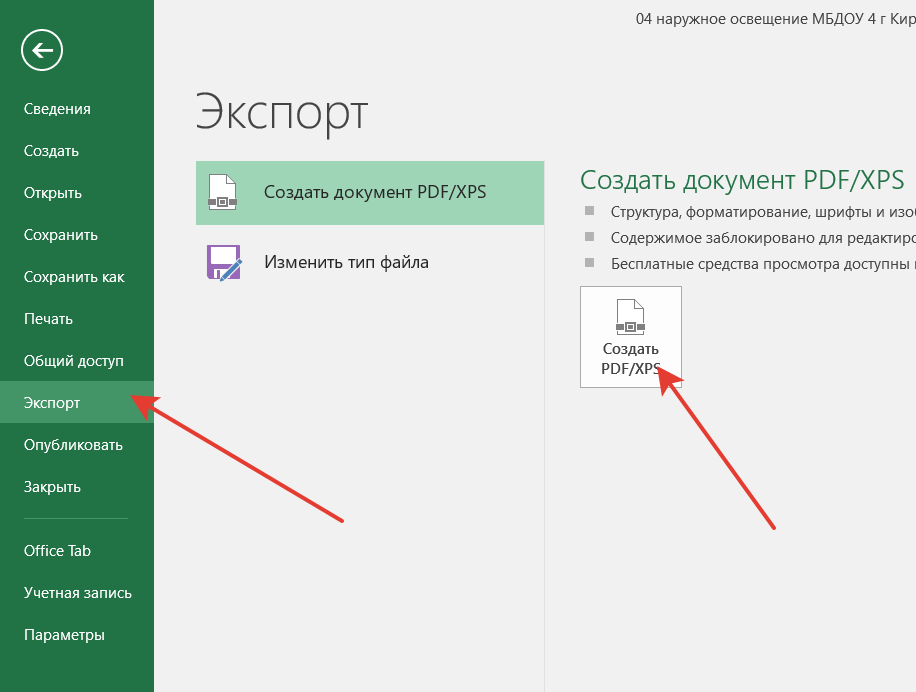
Далее нажмите «Параметры» — «опубликовать всю книгу» и выберите место для сохранения.
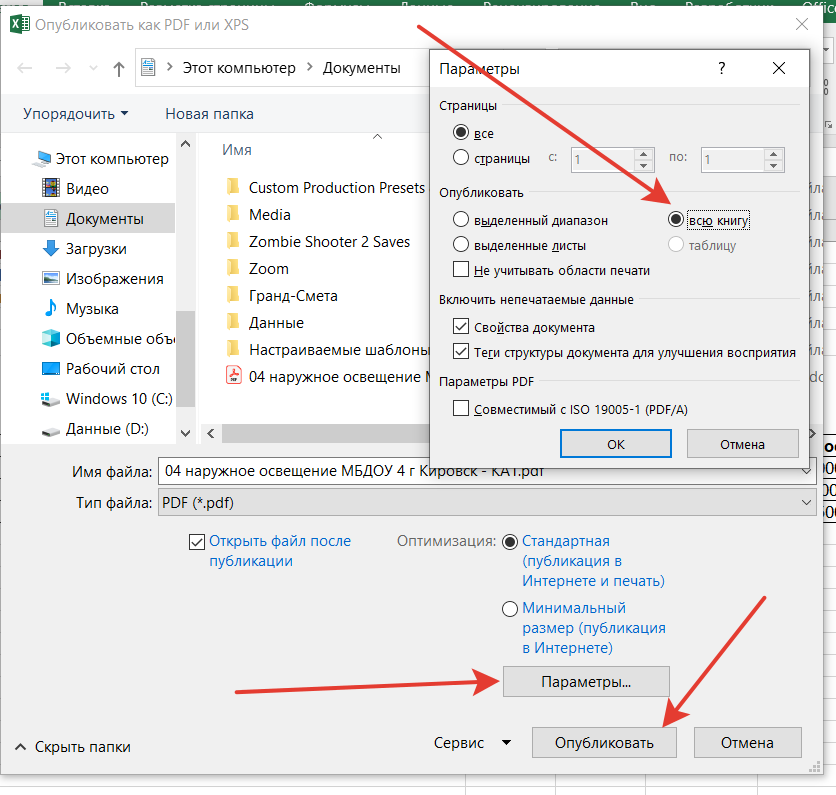
В результате будет выведен файл PDF с разбивкой по страницам. В нем будет и сводная таблица конъюнктурного анализа сметных цен и все уникальные ТКП поставщиков (основных и альтернативных).
При желании, перед публикацией в ПДФ формат, вы можете удалить ненужные листы (реквизиты — лист 2, и пустой шаблон — лист 3), чтобы они не выводились на печать. Конъюнктурный анализ полностью сформирован и готов для предоставления в нужные инстанции.
Скачать пример формы конъюнктурного анализа (образец)
Скачать примеры форм конъюнктурного анализа в формате эксель (xlsx)
Ниже вы можете посмотреть подробное и наглядное видео по работе данной формы с макросом.
Видео обзор формы «КА» и история обновления версий
Версия 1.1 (от 02.08.2022 г.)
- В сводной таблице конъюнктурного анализа добавлена шапка «СОГЛАСОВАНО» и «УТВЕРЖДАЮ»
- В диалоговом окне настроек добавлена галочка «Спрятать шапку»
- Добавлено диалоговое окно с настройками для заполнения 3х коммерческих предложений от поставщиков
- Добавлена функция прописывания даты в КП
- Добавлена функция прописывания номера КП
- Добавлена функция прописывания комментария после КП (НДС в цене и доставка до объекта)
- В архив добавлен файл с подписями СОГЛАСОВАНО и УТВЕРЖДАЮ для ПК «Гранд смета»
- Обновлена текстовая инструкция по работе с формой на странице
Версия 1.2 (от 10.10.2022 г.)
- Добавлена возможность формирование шифра вида ТЦ_05.1.05.02_47_9994665092_04.04.2022_01 для альтернативных поставщиков
- В таблицу «КА» добавлены графы заготовительно-складских расходов (в процентах и рублях) (в соответствии с приказом 557/пр)
- Изменен порядок нумерации строк в таблица «КА» (1.1, 1.2, 1.3 и тд — в соответствии с приказом 557/пр)
- Добавлено примечание в коммерческие предложения для «ЗГТ» расходов
- В диалоговое окно формирования таблицы «КА» добавлена настройка процента «ЗГТ» расходов
- В диалоговое окно формирования таблицы «КА» добавлен процент расходов на доставку (вместо коэффициента)
Версия 2.0 (от 19.09.2024)
- Выходная форма расширена до 26 граф согласно приказу Минстроя от 30.01.2024 N 55/пр
- Добавлены столбцы в таблицу КА: затраты на перевозку в процентах и рублях, доп. затраты, страна происхождения товара, текущая цена в обоснов. документе без НДС
- Добавлена возможность создать связь в реальном времени типа «Поставщики» – «Сводная таблица кон.анализа» (для удобной корректировки КП от поставщиков и отображения изменений в таблице КА)
- Добавлена возможность учитывать или не учитывать транспортные расходы в заготовительно-складских расходах
- Добавлена возможность делить выгружаемую стоимость ресурсов на заданные коэффициенты
- Добавлена возможность дописывать порядковый номер позиции в сформированный код ресурса
- Добавлена возможность указывать страну происхождения товара с привязкой к конкретному поставщику
- Добавлена возможность выгрузки данных в формат .GGE для Госэкспертизы
- Добавлено динамическое изменение даты на момент формирования кон. Анализа
- Дополнены таблицы коммерческих предложений от поставщиков. Добавлены столбцы «НДС», «Цена с НДС», «Цена без НДС»
- В таблицах КП от поставщиков добавлена связь в реальном времени между ячейками
- Добавлена функция отображения процесса работы макроса (особенно актуально для больших таблиц)
- Оптимизирована работа формы
- Произведены другие мелкие улучшения
Получить форму
Чтобы узнать цену и приобрести выходную форму конъюнктурного анализа для ПК «Гранд смета», перейдите по кнопке ниже:
Получить форму конъюнктурного анализа
Заключение
 Я всегда пытаюсь максимально автоматизировать свою работу в сметном деле и для этой цели делаю разные разработки для себя и других сметчиков. Данные продукты помогают допускать меньше ошибок в работе сметчика и сильно сокращают время на производство сметной документации.
В моем интернет-магазине на блоге есть целый раздел, посвященный выходным формам и макросам для облегчения жизни сметчиков. Данные разработки позволяют мне работать меньше, а зарабатывать больше. Если вы так же хотите оптимизировать свою работу, то советую вам присмотреться к моим разработкам в области выходных форм с макросами.
Кроме того, у меня есть много шаблонов и примеров смет, которые предназначены для быстрого составления смет на различные виды работ ресурсным способом (по ГЭСН в ФСНБ 2022). Работа по готовым шаблонам в разы ускоряет изготовление сметной документации, в большинстве случаем исключает проведение конъюнктурного анализа и позволяет даже новичку без опыта и глубоких познаний в сметном деле составлять грамотные сметы.
Так же я советую пройти свой курс по сметному делу, в котором я собрал все важнейшие рекомендации для настоящих и будущих сметчиков о нашей сметной профессии и бесплатный вебинар "4 шага к профессии "Сметчик", на котором я поделюсь свои опытом многолетней работы в сметном деле. Расскажу о том что нужно для старта в профессию "сметчик", расскажу о своих сметных доходах и расходах, опыте участия в сметных госзакупках и многом другом.
Спасибо что посетили мой сайт.
С уважением, Дмитрий Родин!

