Выходные формы, программы, макросы,Инструкции,Статьи
Установка пользовательских макросов ПК «Гранд смета» версии 2025.2 и ниже

В данной статье показано как установить пользовательские макросы в ПК «Гранд смета» версии до 2025.3.
Если у вас более новая версия (2025.3 и выше), то расположение папки для макросов там другое. Здесь я описал как устанавливать макросы в этом случае.
Как установить макросы в ПК «Гранд смета» 2025.2 и ниже
Статья обновлена: 31.08.2026
Чтобы установить пользовательские макросы в ПК «Гранд смета» сделайте следующее:
1 а) Для стационарноq версии Гранд сметы. Откройте папку по адресу «C:\ProgramData\Grand»
1 б) Если у вас флеш версия, то нужно открывать папку на том диске где у вас находится флеш версия.
Варианты по расположению папок «Мои макросы» на флешке:
- E:\Client\Macros
- E:\GrandSmeta\\Client\Macros
- E:\Grand\GrandSmeta\Client\Macros
Важно! Вы можете не видеть данную папку на вашем диске «С», т.к. изначально эта папка является скрытой папкой Windows.
Чтобы сделать ее видимой, нужно нажать на три точки в проводнике Windows и перейти в раздел «Параметры»:

Далее перейти на вкладку «Вид», убрать галочку «Скрывать защищённые системные файлы» и поставить настройку «Показывать скрытые файлы и папки», как у меня на скриншоте:

2. После того как вы включили отображение скрытых папок и открыли папку по адресу «C:\ProgramData\Grand», в ней найдите ту версию Гранд сметы, в которой вы сейчас работаете:

3. Откройте папку с рабочей версией Гранд сметы и перейдите в ней в папку «Client«, и в ней в папку «Macros«:
…\GrandSmeta 202х\Client\Macros
В моем примере итоговый адрес папки с макросами «Гранд сметы» выглядит так: C:\ProgramData\Grand\GrandSmeta 2024\Client\Macros
4. Именно в эту папку (или аналогичную папку флеш версии) вы должны скопировать и вставить файл с пользовательским макросом который вы создали или скачали (в примере это Ренумератор).

5. После этого вы увидите новый макрос в интерфейсе программы «Гранд смета» и сможете им воспользоваться:

Обращаю внимание, что в примере на скриншоте выше у макроса есть своя группа «RodinBlog.ru«.
В макросах, которые вы создаете сами, или получаете НЕ с сайта RodinBlog.ru такая группа может отсутствовать. В этом случае макрос нужно будет искать в списке в алфавитном порядке.
Почему иногда у флеш версии Гранд сметы не появляются новые макросы?
Иногда бывает что, пользователь, имея флеш версию Гранд сметы, устанавливает параллельно еще и стационарную версию программы. В этом случае она тоже будет работать, т.к. ключ защиты работает для любой версии Гранда.
Однако в этом случае копировать макросы нужно не в папку флеш версии на отдельном диске, а именно в папку по адресу:
Для 2025 версии Гранд сметы и ранее:
C:\ProgramData\Grand\»GrandSmeta_год_выпуска»\Client\Macros
пример: C:\ProgramData\Grand\GrandSmeta 2025\Client\Macros
Для 2026 версии и позже по адресу:
«C:\ProgramData\GrandSmeta\»версия_программы»\Macros»
пример: C:\ProgramData\GrandSmeta\16-1\Macros
Так же бывают случаи когда системные администраторы (вредные) закрывают доступ пользователям к папке «C:\ProgramData» и при открытии этой папки она сразу закрывается и пользователь не может установить макросы в нее. В этом случае нужно обратиться к вашему системному администратору, чтобы он открыл доступ к этой папке.
Почему макросы пропадают из Гранд сметы после обновления программы?
После копирования макросов в папку ПК «Гранд сметы», программа считает их «инородными телами» и при следующем обновлении удалит их, если не произвести следующую настройку.
Нужно убрать из «обновлений» Гранд сметы очередь на уделение макросов.
Это делается из меню «Файл»—«Обновления»—«Макросы»:
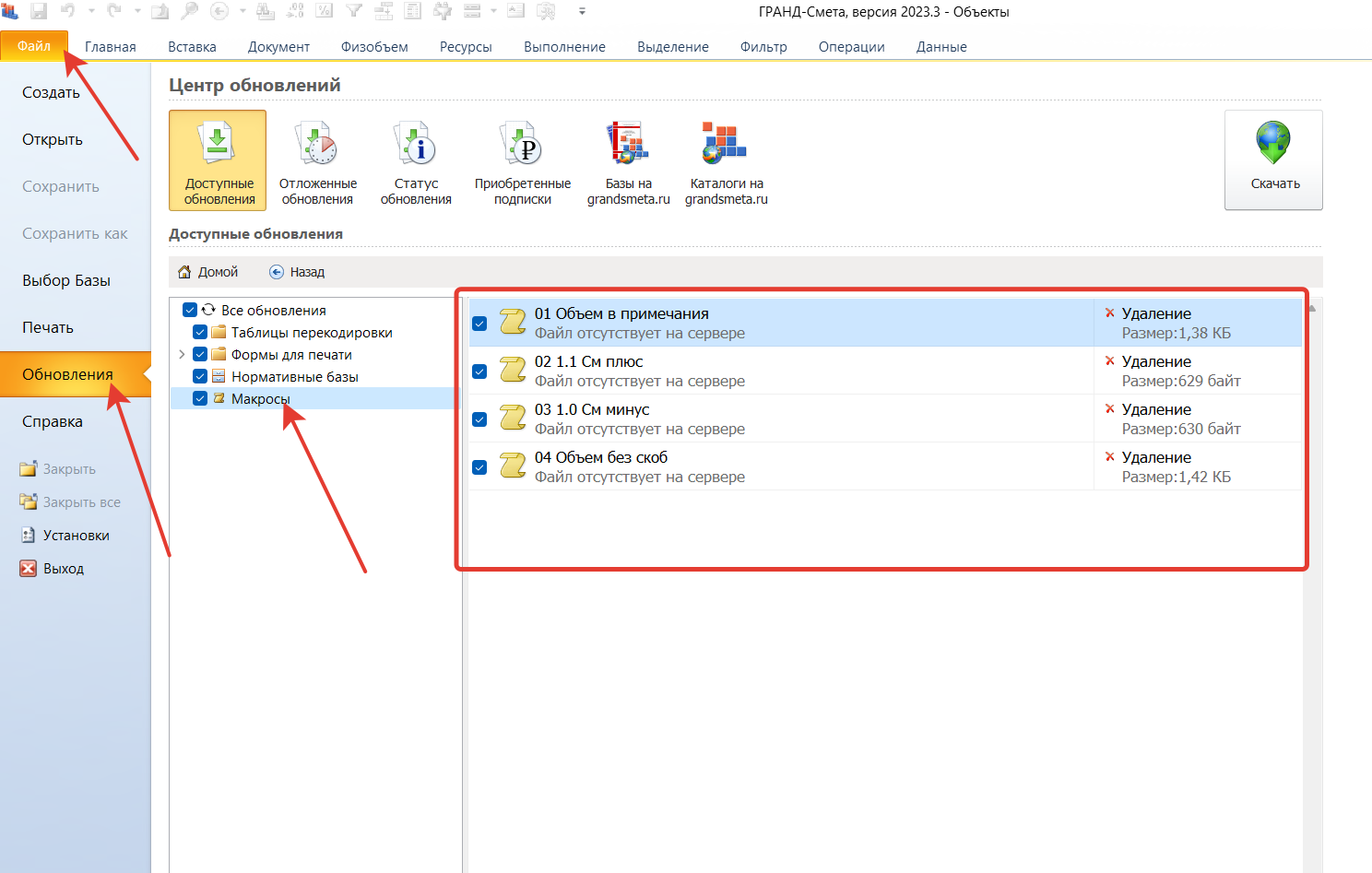
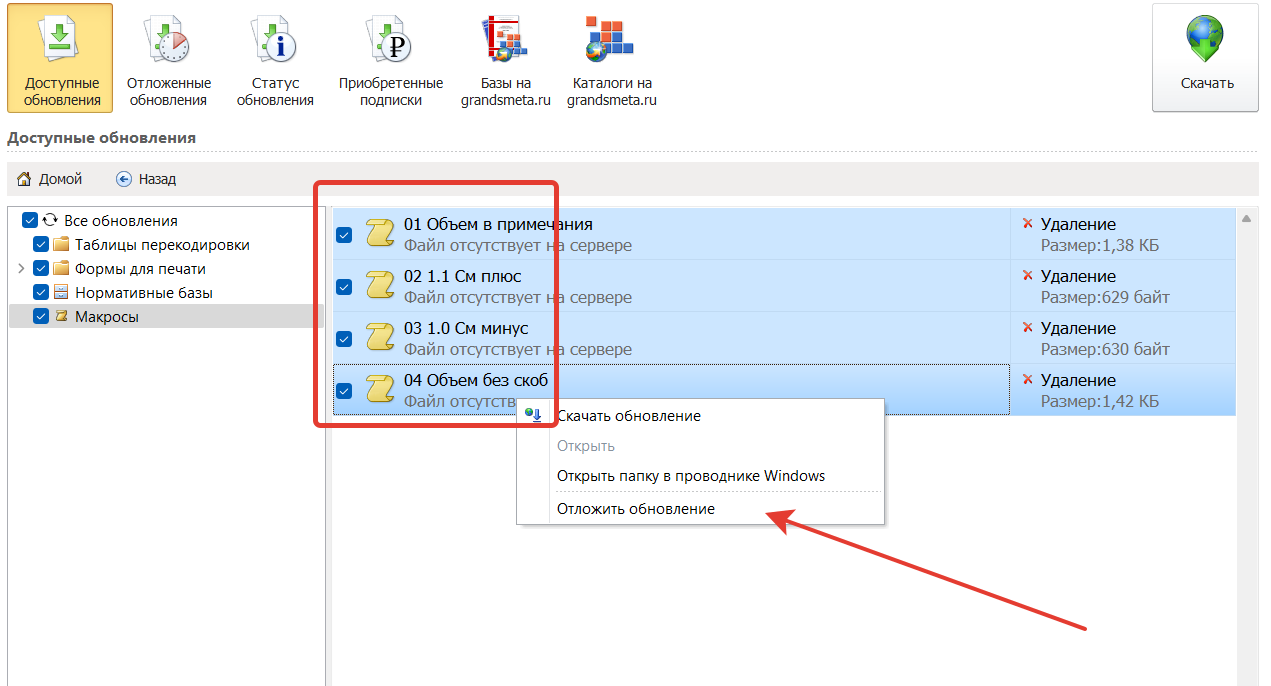
Выделяем макросы, которые вы загрузили, нажимаем правой кнопкой мыши и выбираем «Отложить обновление»:
После этого Гранд смета не будет удалять макросы из общей папки с макросами, а данное «обновление» переместится в раздел «Отложенные обновления»:
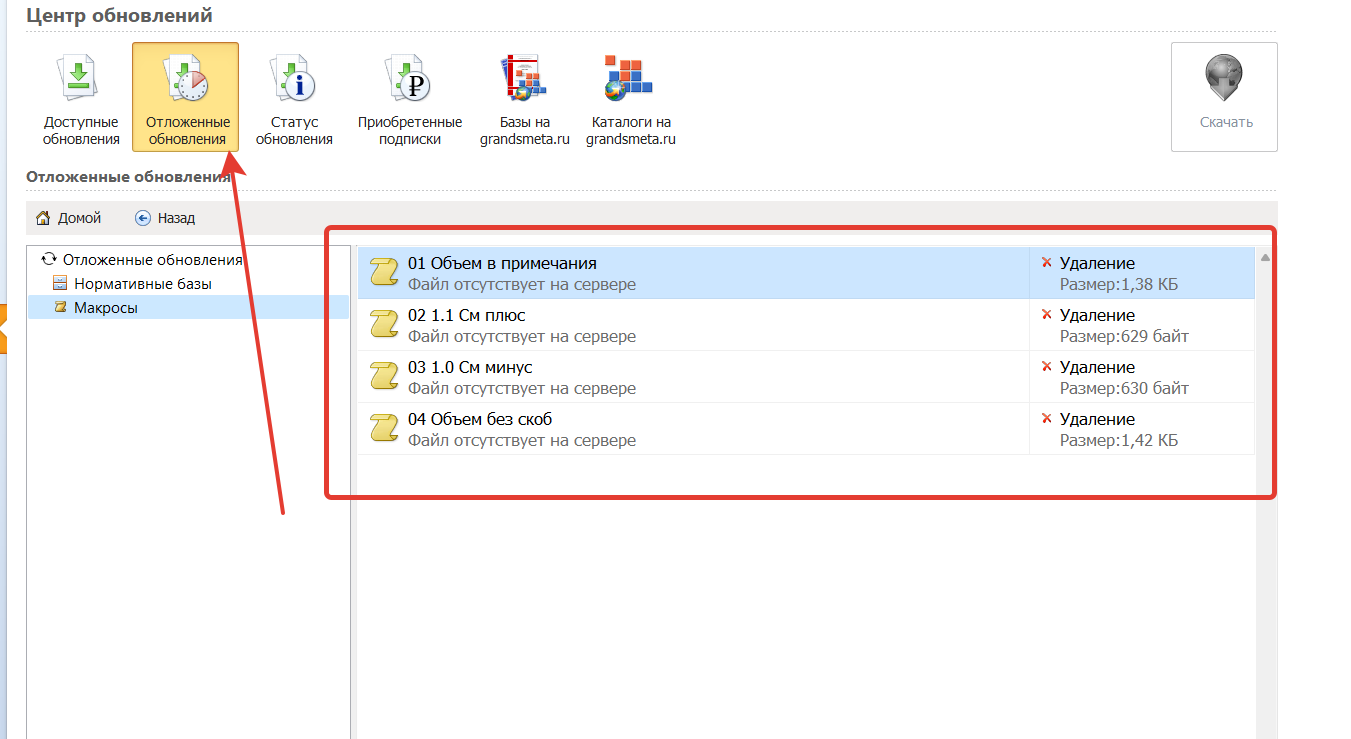
Если макросы уже пропали из вашего интерфейса программы, просто загрузите их заново в папку с макросами Гранд сметы и обязательно добавьте их в «Отложенные обновления» по инструкции выше.
Важно!
Однако, если вы устанавливаете новую версию «Гранд сметы» пусть даже из интерфейса программы, то в ней не сохранятся пользовательские макросы. И вам опять нужно будет скопировать их в папку «Macros» по инструкции выше.
Поэтому имеет большой смысл хранить копии всех ваших пользовательских макросов в резервной папке на вашем компьютере, а так же обновить программу и использовать альтернативный метод хранения макросов (для «Гранда» 2025.3 и выше!)
Видео инструкция (для стационарной версии)
Заключение
 Я всегда пытаюсь максимально автоматизировать свою работу в сметном деле и для этой цели делаю разные разработки для себя и других сметчиков. Данные продукты помогают допускать меньше ошибок в работе сметчика и сильно сокращают время на производство сметной документации.
В моем интернет-магазине на блоге есть целый раздел, посвященный выходным формам и макросам для облегчения жизни сметчиков. Данные разработки позволяют мне работать меньше, а зарабатывать больше. Если вы так же хотите оптимизировать свою работу, то советую вам присмотреться к моим разработкам в области выходных форм с макросами.
Кроме того, у меня есть много шаблонов и примеров смет, которые предназначены для быстрого составления смет на различные виды работ ресурсным способом (по ГЭСН в ФСНБ 2022). Работа по готовым шаблонам в разы ускоряет изготовление сметной документации, в большинстве случаем исключает проведение конъюнктурного анализа и позволяет даже новичку без опыта и глубоких познаний в сметном деле составлять грамотные сметы.
Так же я советую пройти свой курс по сметному делу, в котором я собрал все важнейшие рекомендации для настоящих и будущих сметчиков о нашей сметной профессии и бесплатный вебинар "4 шага к профессии "Сметчик", на котором я поделюсь свои опытом многолетней работы в сметном деле. Расскажу о том что нужно для старта в профессию "сметчик", расскажу о своих сметных доходах и расходах, опыте участия в сметных госзакупках и многом другом.
Спасибо что посетили мой сайт.
С уважением, Дмитрий Родин!

